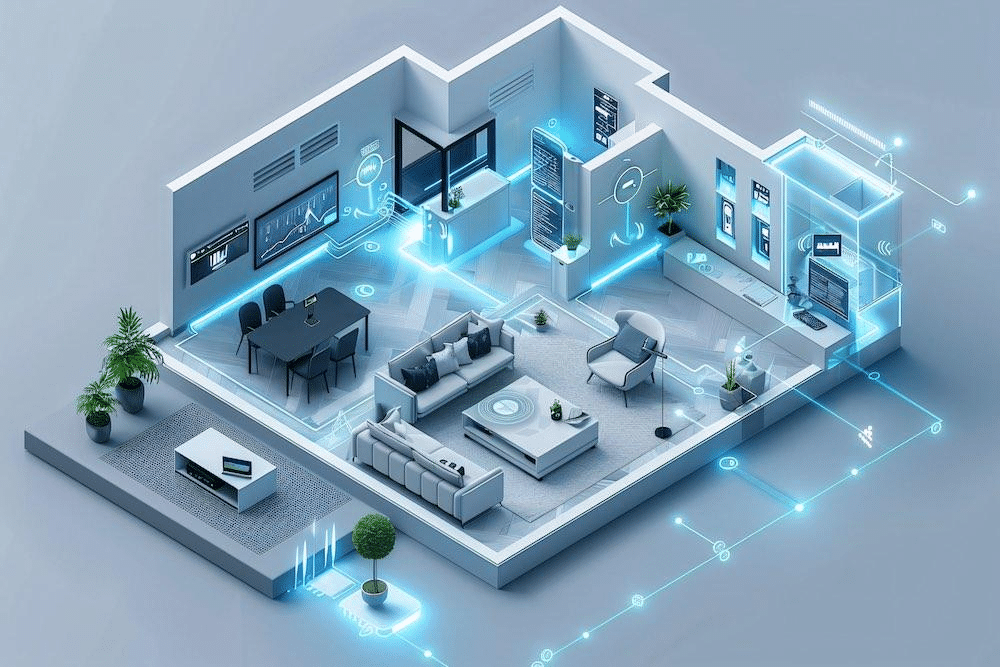
Slimme verlichting, bewegingssensoren, temperatuurmeters en draadloze schakelaars: tegenwoordig zijn er ontzettend veel apparaten waarmee je jouw woning slimmer kunt maken. Maar hoe zorg je ervoor dat al deze apparaten goed met elkaar samenwerken?
Een van de populairste technologieën binnen de wereld van smart homes is Zigbee. Het is energiezuinig, betrouwbaar en maakt het mogelijk om tientallen of zelfs honderden slimme apparaten met elkaar te verbinden.
Ook binnen Home Assistant is Zigbee een uitstekende keuze. Je kunt apparaten van verschillende fabrikanten combineren, zonder dat je voor ieder merk een eigen hub nodig hebt.
In deze handleiding leggen we stap voor stap uit wat Zigbee is, hoe het werkt, welke hardware je nodig hebt en hoe je jouw eerste Zigbee-apparaten aan Home Assistant koppelt.
En wist je dat je Zigbee tegenwoordig ook prima kunt combineren met Matter? Daar komen we verderop in dit artikel op terug!
Wat is Zigbee eigenlijk?
Zigbee is een draadloze communicatietechnologie die speciaal is ontwikkeld voor slimme apparaten. Denk aan lampen, bewegingssensoren, deursensoren, slimme stekkers en schakelaars.
In tegenstelling tot Wi-Fi-apparaten communiceren Zigbee-apparaten niet rechtstreeks met je normale draadloze netwerk. Ze maken gebruik van een eigen draadloos netwerk op basis van IEEE 802.15.4.
Dat heeft verschillende voordelen:
- Zigbee-apparaten gebruiken relatief weinig energie.
- Batterijgevoede sensoren kunnen vaak maanden of zelfs jaren meegaan.
- Apparaten kunnen onderling communiceren.
- Het netwerk kan zichzelf uitbreiden met geschikte apparaten.
- Je bent niet afhankelijk van de cloud van een fabrikant.
Een belangrijk voordeel is dat Zigbee gebruikmaakt van een zogenaamd meshnetwerk.
Wat is een Zigbee-meshnetwerk?
Stel je voor dat je een woning hebt met een aantal slimme lampen, stekkers en bewegingssensoren.
Wanneer je alleen een draadloze USB-adapter gebruikt, kunnen apparaten die ver van de adapter verwijderd zijn mogelijk een slecht bereik hebben.
Een meshnetwerk lost dit probleem gedeeltelijk op.
Apparaten die permanent op netstroom zijn aangesloten en Zigbee-routerfunctionaliteit ondersteunen, kunnen berichten doorgeven aan andere apparaten. Denk bijvoorbeeld aan slimme stekkers en bepaalde slimme lampen.
Hierdoor kan een bericht via meerdere apparaten zijn weg vinden naar de Zigbee-coördinator.
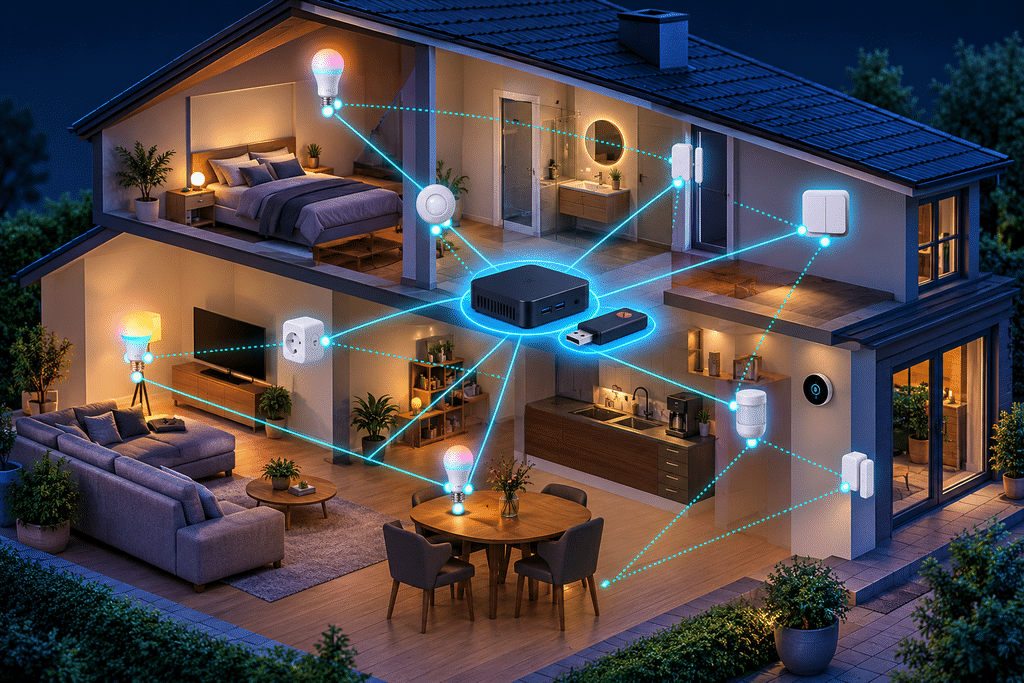
Er zijn drie belangrijke onderdelen:
- Coordinator: het centrale apparaat dat het Zigbee-netwerk beheert en de verbinding met Home Assistant verzorgt.
- Routers: apparaten die het netwerk uitbreiden en berichten doorgeven.
- End devices: meestal batterijgevoede apparaten zoals bewegingssensoren, temperatuurmeters en deursensoren.
Een bewegingssensor hoeft dus niet rechtstreeks verbinding te hebben met de coordinator. Hij kan communiceren via een geschikte Zigbee-router.
Dat maakt Zigbee bijzonder geschikt voor grotere woningen.
Welke Zigbee-hardware heb je nodig?
Om Zigbee met Home Assistant te gebruiken, heb je een Zigbee-coördinator nodig.
Dit is een USB-adapter of netwerkapparaat dat de communicatie tussen Home Assistant en je Zigbee-apparaten verzorgt.
Er zijn verschillende mogelijkheden.
Populaire Zigbee-adapters
Sonoff Zigbee Dongle-P en Dongle-E
De Sonoff Dongle-P en Dongle-E zijn bekende USB-adapters die veel worden gebruikt in Home Assistant-installaties.
Ze zijn geschikt voor verschillende Zigbee-softwareoplossingen, afhankelijk van de gebruikte firmware en ondersteuning.
Home Assistant Connect ZBT-2
Dit is de officiële Zigbee-adapter van Home Assistant. Hij is ontworpen om eenvoudig met Home Assistant samen te werken.
Sonoff Zigbee Dongle-M
De nieuwere Dongle-M is interessant wanneer je niet alleen met Zigbee aan de slag wilt, maar ook met Thread en Matter.
In een geschikte configuratie kun je hiermee verschillende draadloze smart-homeprotocollen inzetten. Welke mogelijkheden je gelijktijdig kunt gebruiken, hangt af van de firmware en gekozen configuratie.
Waar plaats je de Zigbee-adapter?
Een veelgemaakte beginnersfout is om de USB-adapter rechtstreeks achter in een mini-pc, server of Raspberry Pi te steken.
Dat kan problemen veroorzaken door elektrische storing en interferentie van andere apparatuur.
Gebruik daarom bij voorkeur een USB-verlengkabel van ongeveer 50 centimeter of langer.
Plaats de adapter:
- Niet direct naast je Wi-Fi-router.
- Niet naast andere draadloze USB-adapters.
- Niet direct naast externe SSD’s.
- Bij voorkeur op een vrije plek, enigszins centraal in huis.
Hiermee kun je de betrouwbaarheid en het bereik van je Zigbee-netwerk verbeteren.
Zigbee gebruiken in Home Assistant: ZHA of Zigbee2MQTT?
Wanneer je Zigbee in Home Assistant wilt gebruiken, heb je twee populaire mogelijkheden:
- Zigbee Home Automation (ZHA).
- Zigbee2MQTT.
Beide oplossingen maken het mogelijk om Zigbee-apparaten rechtstreeks aan Home Assistant te koppelen.
Er zijn wel verschillen.
ZHA: eenvoudig en rechtstreeks geïntegreerd
ZHA is standaard onderdeel van Home Assistant. Je hoeft dus geen aparte Zigbee-software te installeren.
Je sluit een geschikte Zigbee-coördinator aan, voegt de ZHA-integratie toe en kunt vervolgens apparaten koppelen.
Voordelen:
- Rechtstreeks geïntegreerd in Home Assistant.
- Geen afzonderlijke MQTT-server nodig.
- Relatief eenvoudig te installeren.
- Veel gangbare Zigbee-apparaten worden ondersteund.
ZHA is een uitstekende keuze voor beginners die zo snel mogelijk met Zigbee aan de slag willen.
Officiële documentatie: https://www.home-assistant.io/integrations/zha/
Zigbee2MQTT: veel mogelijkheden en flexibiliteit
Een andere populaire oplossing is Zigbee2MQTT.
Deze software draait als een afzonderlijke applicatie en communiceert met Home Assistant via MQTT.
Dat klinkt misschien ingewikkeld, maar het biedt veel mogelijkheden.
Voordelen:
- Ondersteuning voor een groot aantal Zigbee-apparaten.
- Uitgebreide informatie over aangesloten apparaten.
- Een overzicht van je Zigbee-netwerk.
- Veel configuratiemogelijkheden.
- Firmware-updates voor ondersteunde apparaten.
- Een eigen webinterface voor beheer.
Vooral wanneer je apparaten van verschillende fabrikanten gebruikt, is Zigbee2MQTT een interessante oplossing.
Je hebt hiervoor wel een MQTT-broker nodig, bijvoorbeeld Mosquitto.
Let op: gebruik één Zigbee-coördinator niet tegelijkertijd voor ZHA en Zigbee2MQTT. Beide oplossingen moeten exclusieve toegang hebben tot hun eigen coördinator en Zigbee-netwerk.
Officiële website: https://www.zigbee2mqtt.io/
Zigbee2MQTT installeren in Home Assistant
In dit voorbeeld gebruiken we Zigbee2MQTT.
Stap 1: Zorg dat je hardware gereed is
Sluit je Zigbee-coördinator aan op de computer waarop Home Assistant draait.
Gebruik bij voorkeur een USB-verlengkabel.
Controleer vervolgens welk apparaatpad Home Assistant aan de adapter heeft toegewezen.
Bij voorkeur gebruik je het vaste pad onder:
/dev/serial/by-id/
Dit voorkomt dat de adapter na een herstart een ander apparaatpad krijgt.
Stap 2: Installeer MQTT
Zigbee2MQTT gebruikt MQTT om gegevens uit te wisselen met Home Assistant.
Een veelgebruikte MQTT-broker is Mosquitto.
Installeer de Mosquitto Broker-add-on via de Home Assistant Add-on Store wanneer je Home Assistant OS gebruikt.
Configureer vervolgens een MQTT-gebruiker en wachtwoord.
Stap 3: Installeer Zigbee2MQTT
Installeer Zigbee2MQTT via een geschikte Home Assistant-add-onrepository of gebruik de officiële containerinstallatie wanneer je een eigen Docker-omgeving hebt.
Open na installatie de configuratie en stel onder andere de volgende onderdelen in:
- Het seriële apparaat van je Zigbee-adapter.
- De gebruikte adapterconfiguratie.
- De MQTT-server.
- De MQTT-gebruikersnaam en het wachtwoord.
- De gewenste Zigbee-instellingen.
De exacte adapterinstellingen zijn afhankelijk van het gebruikte type coordinator.
Raadpleeg hiervoor de officiële documentatie van Zigbee2MQTT.
Stap 4: Start Zigbee2MQTT
Start Zigbee2MQTT en open de webinterface.
Als alles goed is ingesteld, zie je dat de software verbinding heeft gemaakt met de Zigbee-coördinator en dat het netwerk actief is.
Je kunt nu beginnen met het toevoegen van apparaten.
Je eerste Zigbee-apparaat koppelen
Het koppelen van een Zigbee-apparaat is meestal heel eenvoudig.
In Zigbee2MQTT kun je bovenaan de webinterface de optie Permit join inschakelen.
Hiermee geef je toestemming aan nieuwe apparaten om zich bij jouw Zigbee-netwerk aan te melden.
Vervolgens:
- Zet het Zigbee-apparaat in de koppelmodus.
- Wacht totdat Zigbee2MQTT het apparaat herkent.
- Controleer of het apparaat succesvol is geïnterviewd.
- Geef het apparaat een herkenbare naam.
- Controleer of de juiste sensoren en functies beschikbaar zijn.
Zodra het apparaat is toegevoegd, verschijnt het doorgaans ook automatisch in Home Assistant via MQTT-discovery.
Vergeet niet om het koppelen weer uit te schakelen wanneer je klaar bent.
Welke Zigbee-apparaten kun je gebruiken?
Een van de grootste voordelen van Zigbee is dat er ontzettend veel apparaten verkrijgbaar zijn.
Je bent niet gebonden aan één fabrikant.
Denk bijvoorbeeld aan:
- IKEA slimme lampen.
- IKEA bewegingssensoren.
- IKEA deur- en raamsensoren.
- Aqara temperatuur- en luchtvochtigheidssensoren.
- Sonoff slimme schakelaars.
- Philips Hue-verlichting.
- Slimme stekkers.
- Waterlekkagesensoren.
Zelf gebruik ik onder andere IKEA-apparaten in combinatie met Home Assistant en Zigbee2MQTT.
Daarbij is het belangrijk om vooraf te controleren of een specifiek model daadwerkelijk wordt ondersteund. Niet ieder Zigbee-apparaat biedt namelijk dezelfde functies en mogelijkheden.
Een apparaat kan soms wel worden gekoppeld, maar niet alle functies beschikbaar stellen.
De officiële Zigbee2MQTT-website heeft hiervoor een uitgebreide apparatenlijst:
Hoe maak je jouw Zigbee-netwerk stabieler?
Wanneer je steeds meer apparaten toevoegt, wordt een goede netwerkstructuur belangrijk.
Een paar praktische tips:
1. Gebruik voldoende Zigbee-routers
Slimme stekkers en andere permanent gevoede apparaten kunnen het meshnetwerk uitbreiden, mits ze routerfunctionaliteit ondersteunen.
2. Plaats je coordinator op een goede locatie
Gebruik een USB-verlengkabel en vermijd storingsbronnen.
3. Let op de Wi-Fi-kanalen
Zigbee werkt in dezelfde 2,4GHz-frequentieband als veel Wi-Fi-netwerken.
Daardoor kan interferentie ontstaan.
Het is verstandig om bij de inrichting van je netwerk rekening te houden met de gebruikte Wi-Fi- en Zigbee-kanalen.
Verander niet zomaar het Zigbee-kanaal van een bestaand netwerk. Sommige apparaten kunnen daarna opnieuw gekoppeld moeten worden.
4. Controleer de netwerkkaart
Zigbee2MQTT biedt een netwerkoverzicht waarmee je kunt bekijken hoe apparaten met elkaar verbonden zijn.
Hiermee kun je bijvoorbeeld ontdekken waarom een sensor een slechte verbinding heeft.
5. Maak regelmatig een back-up
Je Zigbee-netwerk bevat belangrijke configuratiegegevens.
Maak daarom regelmatig een back-up van Zigbee2MQTT en bewaar deze op een andere locatie dan alleen de Home Assistant-installatie.
Zigbee en Matter: waarom zou je beide gebruiken?
Zigbee is al jarenlang een populaire technologie voor smart homes. Toch hoor je tegenwoordig steeds vaker over Matter en Thread.
Betekent dit dat Zigbee binnenkort verdwijnt?
Nee, zeker niet!
Matter en Zigbee hebben verschillende functies en kunnen uitstekend naast elkaar bestaan.
Het is belangrijk om het verschil te begrijpen.
Zigbee is een draadloos communicatieprotocol voor slimme apparaten.
Thread is een draadloze netwerktechnologie die, net als Zigbee, gebruikmaakt van IEEE 802.15.4.
Matter is een gemeenschappelijke communicatiestandaard waarmee slimme apparaten van verschillende fabrikanten met elkaar kunnen samenwerken.
Matter kan onder andere gebruikmaken van Wi-Fi, Ethernet en Thread.
Een belangrijk verschil is dat Matter en Zigbee niet rechtstreeks hetzelfde protocol spreken. Een Zigbee-lamp wordt dus niet automatisch een Matter-apparaat.
Home Assistant kan echter beide technologieën tegelijkertijd beheren.
Zo kun je bestaande Zigbee-apparaten blijven gebruiken en daarnaast nieuwe Matter-apparaten toevoegen.
Een praktisch voorbeeld
Stel dat je in de woonkamer een aantal IKEA Zigbee-lampen hebt.
Daarnaast koop je een nieuwe Matter-slimme stekker en een Thread-gebaseerde sensor.
Je hoeft je bestaande IKEA-lampen niet te vervangen.
Je kunt de lampen via Zigbee2MQTT blijven bedienen en de nieuwe apparaten via de Matter-integratie aan Home Assistant toevoegen.
Vervolgens kun je alle apparaten samen gebruiken in één automatisering.
Bijvoorbeeld:
Wanneer de bewegingssensor beweging detecteert, schakelt Home Assistant de IKEA-verlichting in en activeert het een Matter-slimme stekker.
Voor jou als gebruiker maakt het niet uit welke draadloze technologie het apparaat gebruikt. Home Assistant vormt de centrale plek waar alles samenkomt.
Zelf aan de slag met Matter?
Wil je ook Matter gebruiken naast je bestaande Zigbee-netwerk?
Dan heb ik hierover een aparte installatiehandleiding gemaakt.
In dit artikel behandelen we onder andere de Sonoff Dongle-M, OpenThread Border Router en Matter Server.
Lees hier de complete handleiding:
Sonoff Dongle-M, OpenThread en Matter in Home Assistant
Daarin leggen we stap voor stap uit hoe je Matter aan Home Assistant toevoegt en hoe je jouw smart home verder uitbreidt.
Conclusie: Zigbee is nog lang niet verdwenen!
Zigbee is en blijft een uitstekende keuze voor een slim huis.
Het is energiezuinig, breed ondersteund en er zijn ontzettend veel betaalbare apparaten verkrijgbaar.
Matter biedt daarnaast nieuwe mogelijkheden om apparaten van verschillende fabrikanten met elkaar te laten samenwerken.
Je hoeft dus helemaal niet te kiezen.
Door Zigbee en Matter naast elkaar te gebruiken, kun je profiteren van bestaande apparatuur en tegelijkertijd je smart home voorbereiden op nieuwe ontwikkelingen.
Mijn advies? Begin met Zigbee, bouw een betrouwbaar netwerk op en voeg Matter toe wanneer je daar behoefte aan hebt.
Zo bouw je stap voor stap een slim huis dat klaar is voor de toekomst!