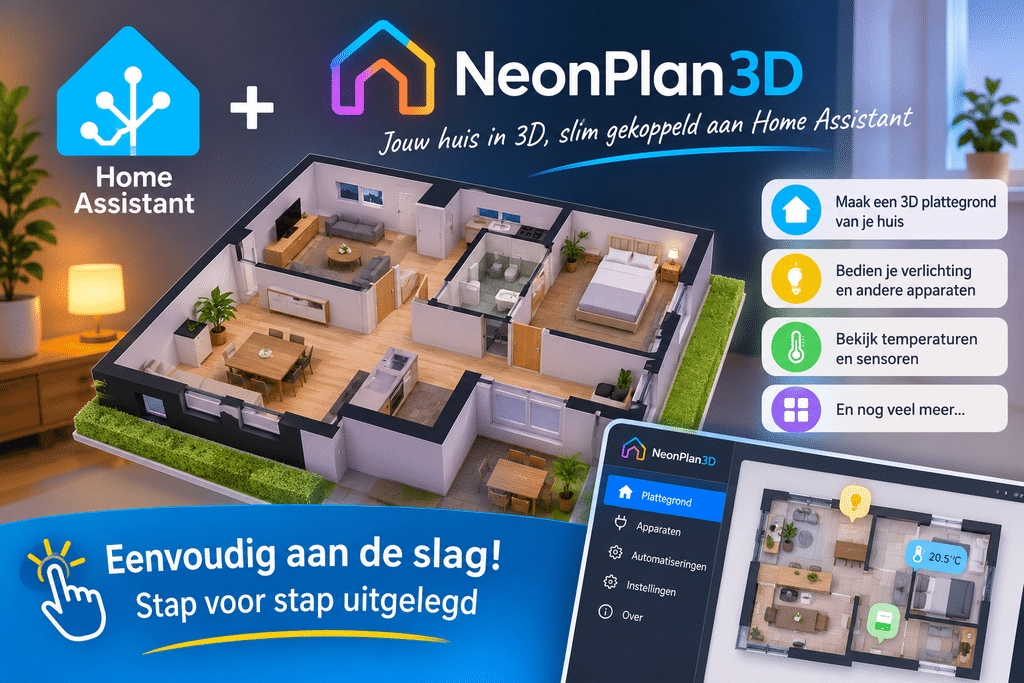
NeonPlan 3D: maak van je Home Assistant-woning een interactieve 3D-plattegrond!
Home Assistant biedt ontzettend veel mogelijkheden om je slimme woning te automatiseren en te bedienen. Met dashboards kun je verlichting, verwarming, sensoren, camera’s en allerlei andere apparaten aansturen. Maar wat als je niet alleen naar een lijst met apparaten of tegels kijkt, maar je complete woning in 3D kunt bekijken?
Dat is precies wat NeonPlan 3D mogelijk maakt!
Met NeonPlan 3D bouw je binnen Home Assistant een virtuele versie van je eigen woning. Je tekent kamers, plaatst deuren en ramen, richt de ruimtes in met meubels en koppelt vervolgens je bestaande Home Assistant-apparaten aan de verschillende kamers.
Het resultaat is een interactieve 3D-plattegrond waarin je bijvoorbeeld kunt zien welke lampen branden, welke ramen openstaan en waar beweging wordt gedetecteerd. Je kunt zelfs rechtstreeks vanuit de 3D-weergave apparaten bedienen.
En misschien wel het mooiste: de uitgebreide basisversie is helemaal gratis!
In dit artikel laat ik zien wat NeonPlan 3D is, hoe je het installeert, hoe je je eerste woning opbouwt en welke mogelijkheden er zijn. Ook bespreken we de verschillen tussen de gratis versie en de optionele betaalde uitbreidingen.
Wat is NeonPlan 3D?
NeonPlan 3D is een custom integration voor Home Assistant waarmee je een interactieve 3D-plattegrond van je woning kunt maken.
Je kunt het vergelijken met een digitaal poppenhuis. Je kijkt als het ware van bovenaf in je woning en ziet precies wat er in de verschillende ruimtes gebeurt.
Het bijzondere is dat de 3D-weergave niet alleen bedoeld is om er mooi uit te zien. De plattegrond is gekoppeld aan de apparaten en entiteiten die je al in Home Assistant hebt.
Een paar voorbeelden:
- Een ingeschakelde lamp licht daadwerkelijk op in de kleur waarin de lamp brandt.
- Een dimbare lamp reageert op de ingestelde helderheid.
- Een slimme rolgordijn of jaloezie beweegt naar de juiste positie.
- Een raamcontact laat zien of een raam open of gesloten is.
- Een bewegingssensor kan beweging in de betreffende ruimte zichtbaar maken.
- Een thermostaat toont de temperatuur van de kamer.
- Een camera kan in de 3D-omgeving worden weergegeven.
- Een robotstofzuiger kan zichtbaar zijn in de ruimte die hij op dat moment schoonmaakt.
Je hoeft dus geen aparte applicatie te gebruiken om je woning te tekenen. Alles gebeurt rechtstreeks binnen Home Assistant.
NeonPlan 3D draait lokaal binnen je eigen Home Assistant-installatie. Je woning, plattegrond en bijbehorende gegevens blijven daardoor op je eigen systeem staan.
Wat heb je nodig?
Voordat je begint, is het handig om te controleren of je installatie aan de volgende voorwaarden voldoet.
Benodigdheden:
- Een werkende Home Assistant-installatie.
- Home Assistant 2025.1 of nieuwer.
- HACS (Home Assistant Community Store).
- Een moderne browser met WebGL-ondersteuning.
- Een aantal bestaande Home Assistant-apparaten en entiteiten.
Je hebt geen aparte 3D-computer, CAD-programma of grafische ontwerpsoftware nodig.
Ook een tablet aan de muur is geschikt om de uiteindelijke 3D-plattegrond weer te geven.
Een kleine tip: zorg ervoor dat je in Home Assistant al Areas (ruimtes) hebt aangemaakt. Denk bijvoorbeeld aan Woonkamer, Keuken, Slaapkamer en Badkamer. Dit maakt het koppelen van apparaten straks een stuk eenvoudiger.
Stap 1: NeonPlan 3D installeren via HACS
De installatie is relatief eenvoudig. NeonPlan 3D is beschikbaar in de standaard HACS-lijst. Je hoeft dus geen externe repository handmatig toe te voegen.
- Open Home Assistant.
- Ga naar HACS.
- Open het onderdeel Integraties.
- Klik op de knop om nieuwe integraties te downloaden.
- Zoek naar NeonPlan 3D.
- Open de integratie en klik op Installeren.
- Wacht totdat de installatie is afgerond.
- Herstart Home Assistant.
Na de herstart is de integratie geïnstalleerd, maar moet je deze nog toevoegen aan Home Assistant.
Stap 2: De integratie toevoegen aan Home Assistant
Ga naar:
Instellingen → Apparaten & diensten → Integratie toevoegen
Zoek vervolgens naar NeonPlan 3D.
Selecteer de integratie om deze toe te voegen.
Na het toevoegen verschijnt NeonPlan 3D als een afzonderlijk onderdeel in het zijmenu van Home Assistant.
Je kunt de integratie nu openen.
Het mooie is dat de benodigde dashboardkaart automatisch beschikbaar komt. Je hoeft hiervoor geen afzonderlijke JavaScript-bestanden of externe resources toe te voegen.
Stap 3: Je eerste woning maken
Nu begint het leukste gedeelte: het bouwen van je eigen woning!
Open NeonPlan 3D via het zijmenu en schakel bovenaan over naar de Editor.
Je krijgt nu een bewerkingsomgeving waarin je de plattegrond kunt opbouwen. De editor bestaat in grote lijnen uit drie onderdelen:
- In het midden zie je de plattegrond waaraan je werkt.
- Bovenaan vind je de gereedschappen om onderdelen toe te voegen.
- Aan de rechterkant vind je de eigenschappen van het geselecteerde onderdeel.
Een verdieping toevoegen
Begin met het toevoegen van een verdieping via de optie Add floor.
Als je in Home Assistant al verdiepingen hebt aangemaakt, kan NeonPlan 3D deze aanbieden.
Geef de verdieping een herkenbare naam, bijvoorbeeld Begane grond.
Heb je meerdere verdiepingen? Dan kun je later ook een eerste verdieping en een zolder toevoegen.
Kamers toevoegen
Nu kun je de verschillende kamers gaan tekenen.
Je hebt hiervoor verschillende mogelijkheden:
- Een rechthoekige kamer tekenen.
- Een kamer met een vrije vorm tekenen.
- Een kamer op basis van afmetingen tekenen.
Voor de meeste woningen is de rechthoekige methode een prima begin.
Teken bijvoorbeeld eerst de woonkamer, keuken en hal. Vervolgens kun je de overige kamers toevoegen.
Heb je in Home Assistant al Areas aangemaakt? Dan kun je gebruikmaken van de functie om kamers vanuit deze Areas aan te maken.
Dat scheelt behoorlijk wat werk!
Je hoeft de kamers daarna alleen nog op de juiste positie te plaatsen en de afmetingen aan te passen.
Muren, deuren en ramen toevoegen
Wanneer de kamers zijn aangemaakt, kun je de woning verder afwerken.
NeonPlan 3D maakt automatisch muren rondom de kamers. Je kunt de eigenschappen van deze muren aanpassen, zoals de hoogte en dikte.
Daarnaast kun je verschillende soorten openingen toevoegen:
- Binnendeuren.
- Buitendeuren.
- Schuifdeuren.
- Garagedeuren.
- Ramen.
- Glazen wanden.
Ook kun je instellen naar welke kant een deur opent.
Dit zorgt ervoor dat je woning steeds meer gaat lijken op de echte situatie.
Meubels plaatsen
Een lege woning is natuurlijk niet zo interessant. Daarom beschikt NeonPlan 3D over een meubelbibliotheek.
Hierin vind je verschillende meubels en objecten waarmee je de kamers kunt inrichten.
Denk aan:
- Banken en fauteuils.
- Bedden en kasten.
- Tafels en stoelen.
- Keukenmeubels.
- Sanitair.
- Decoratie en planten.
Je kunt meubels naar de juiste positie slepen, vergroten, verkleinen en draaien.
Ook zijn er kant-en-klare meubelsets beschikbaar waarmee je een kamer sneller kunt inrichten.
De standaardbibliotheek bevat al een groot aantal modellen. Wil je meer keuze, dan zijn er aanvullende meubelpakketten verkrijgbaar.
Tip: probeer niet direct je complete woning tot op de centimeter nauwkeurig na te bouwen. Begin met de indeling en de belangrijkste meubels. Je kunt de details later altijd nog aanpassen.
Stap 4: Home Assistant-apparaten koppelen
Dit is waar NeonPlan 3D echt interessant wordt.
Je hebt inmiddels een plattegrond met kamers, muren, deuren, ramen en meubels. Nu gaan we de woning koppelen aan Home Assistant.
Selecteer hiervoor een kamer in de editor.
Aan de rechterkant verschijnt een overzicht met de beschikbare apparaten en entiteiten die bij de betreffende ruimte horen.
NeonPlan 3D maakt hierbij gebruik van de Area-indeling van Home Assistant.
Je kunt bijvoorbeeld de volgende apparaten koppelen:
- Verlichting.
- Slimme schakelaars.
- Rolluiken en jaloezieën.
- Temperatuur- en luchtvochtigheidssensoren.
- Bewegingssensoren.
- Raam- en deurcontacten.
- Thermostaten en klimaatapparaten.
- Media-apparaten.
- Camera’s.
Selecteer de gewenste apparaten en plaats ze in de betreffende kamer.
Je kunt dit apparaat voor apparaat doen, maar er is ook een mogelijkheid om de belangrijkste apparaten van een ruimte in één keer te plaatsen.
Daarna kun je de positie van de apparaten aanpassen zodat ze op de juiste plek in de 3D-plattegrond staan.
Een lamp die in werkelijkheid boven de eettafel hangt, kun je dus ook boven de eettafel in NeonPlan 3D plaatsen.
Vanaf dat moment is de plattegrond gekoppeld aan de werkelijke status van je apparaten.
Stap 5: Je woning bekijken in 3D
Wanneer je de eerste kamers hebt ingericht en gekoppeld, kun je overschakelen naar de 3D-weergave.
Hier komt alles samen.
Je ziet je woning als een driedimensionaal model. Je kunt de woning draaien, inzoomen en verschillende verdiepingen bekijken.
NeonPlan 3D heeft verschillende weergavestijlen.
De klassieke stijlen zijn onder andere:
- Neon: een donkere achtergrond met opvallende lichtgevende elementen.
- Blueprint: een technische bouwtekeningachtige uitstraling.
- Day: een lichtere en meer traditionele weergave.
- Auto: past de uitstraling automatisch aan het moment van de dag aan.
Ook kun je een eigen accentkleur instellen.
Vanaf versie 3.1 zijn bovendien meer stijlen beschikbaar, waardoor je de uitstraling van je woning nog verder kunt aanpassen.
Wat kun je allemaal met NeonPlan 3D?
De mogelijkheden gaan een stuk verder dan alleen een plattegrond bekijken.
Hieronder een aantal interessante functies.
1. Verlichting bedienen
Verlichting is waarschijnlijk een van de leukste onderdelen.
Ingeschakelde lampen worden zichtbaar in de 3D-weergave. Daarbij wordt rekening gehouden met de daadwerkelijke kleur en helderheid van de lamp.
Je kunt lampen vanuit de 3D-plattegrond bedienen.
Afhankelijk van het type lamp kun je onder andere:
- Een lamp in- en uitschakelen.
- De helderheid aanpassen.
- De kleur veranderen.
Een lamp in de woonkamer brandt dus niet alleen als een algemeen pictogram, maar kan daadwerkelijk de ingestelde kleur laten zien.
2. Rolluiken, gordijnen en jaloezieën
Heb je slimme raambekleding?
Dan kun je deze ook in de plattegrond opnemen.
De positie van de raambekleding wordt weergegeven in de 3D-omgeving. Wanneer je een rolluik opent of sluit, verandert de weergave mee.
Dit maakt het bijvoorbeeld eenvoudig om in één oogopslag te zien welke rolluiken nog openstaan.
3. Ramen en deuren
Ook ramen en deuren kunnen interactief worden gemaakt.
Je kunt onder andere aangeven welke ramen en deuren voorzien zijn van contacten.
Wanneer een raam wordt geopend, kan dit in de 3D-weergave zichtbaar worden.
Ook slimme deursloten kunnen aan deuren worden gekoppeld.
Hierdoor kun je bijvoorbeeld direct zien welke deuren nog openstaan en welke deuren vergrendeld zijn.
4. Temperatuur en luchtkwaliteit
Heb je temperatuur-, luchtvochtigheids- of CO₂-sensoren?
Dan kun je deze gebruiken voor een zogenaamde Heatmap.
Een Heatmap gebruikt kleuren om bepaalde meetwaarden zichtbaar te maken.
Zo kun je bijvoorbeeld eenvoudig zien welke ruimtes in huis warmer of kouder zijn.
Dit is handig wanneer je wilt controleren of de verwarming overal goed functioneert of wanneer je inzicht wilt krijgen in de luchtkwaliteit.
5. Camera’s en bewegingsdetectie
Ook camera’s kunnen onderdeel worden van je 3D-woning.
Afhankelijk van de gebruikte camera-integratie kun je camerabeelden en cameragerelateerde informatie weergeven.
Bewegingsdetectie kan bovendien zichtbaar worden gemaakt.
Voor uitgebreidere camerafuncties, zoals de Camera Cockpit, zijn er optionele uitbreidingen beschikbaar.
6. Verwarming en klimaatregeling
Thermostaten en klimaatapparaten kun je aan de juiste ruimtes koppelen.
Je kunt hiermee onder andere de actuele temperatuur en de status van klimaatapparaten weergeven.
Ook kun je klimaatapparaten vanuit de plattegrond bedienen.
Heb je een warmtepomp? Dan zijn er aanvullende mogelijkheden om het verwarmingssysteem uitgebreider in beeld te brengen.
7. Beveiliging en waarschuwingen
Een bijzonder interessante functie is het waarschuwingssysteem.
NeonPlan 3D kan verschillende soorten meldingen zichtbaar maken in de betreffende ruimte.
Denk aan:
- Rookmeldingen.
- Gasdetectie.
- Koolmonoxidemeldingen.
- Waterlekkages.
- Alarmmeldingen.
- Stroomuitval.
- Openstaande ramen wanneer het regent.
De betreffende ruimte kan opvallend worden weergegeven en er kan een melding verschijnen waarmee je direct naar de betreffende locatie gaat.
Deze veiligheidsfuncties behoren tot de gratis basisfunctionaliteit.
Let op: NeonPlan 3D vervangt geen gecertificeerde rookmelders, alarmsystemen of andere beveiligingsvoorzieningen. Het visualiseert de informatie die Home Assistant beschikbaar stelt.
8. Je robotstofzuiger volgen
Heb je een robotstofzuiger die zijn locatie en huidige schoonmaakruimte aan Home Assistant doorgeeft?
Dan kan NeonPlan 3D deze informatie gebruiken om de robot in de juiste ruimte weer te geven.
Je ziet zo niet alleen dat de stofzuiger bezig is, maar ook waar hij aan het schoonmaken is.
9. Aanwezigheid per kamer
Een andere interessante mogelijkheid is Live Presence.
Hiermee kun je de aanwezigheid van personen, telefoons en bepaalde Bluetooth-tags op kamerniveau zichtbaar maken.
De functie kan onder andere gebruikmaken van Bluetooth-signalen en geschikte bestaande apparatuur, zoals ESPHome Bluetooth-proxies.
Na het inleren van de verschillende ruimtes kan NeonPlan 3D personen als figuren in de 3D-woning weergeven.
Dit maakt het mogelijk om bijvoorbeeld te zien wie zich in de woonkamer bevindt en wie boven is.
De nauwkeurigheid is uiteraard afhankelijk van de gebruikte Bluetooth-apparatuur, de plaatsing en de ontvangst van de signalen.
Stap 6: NeonPlan 3D toevoegen aan je dashboard
Je hoeft NeonPlan 3D niet uitsluitend via het zijmenu te openen.
Je kunt de 3D-plattegrond ook rechtstreeks aan een Home Assistant-dashboard toevoegen.
Ga hiervoor naar het gewenste dashboard en kies:
- Dashboard bewerken.
- Kaart toevoegen.
- Zoek naar NeonPlan.
- Selecteer de NeonPlan 3D-kaart.
- Configureer de gewenste weergave.
De kaart heet technisch custom:neonplan3d-card.
Je kunt bijvoorbeeld kiezen voor een complete woning, een verdieping of een specifieke kamer.
Dat laatste is bijzonder handig wanneer je een tablet aan de muur hebt hangen.
Je kunt bijvoorbeeld op een tablet in de woonkamer uitsluitend de woonkamer weergeven, terwijl een andere tablet de volledige woning toont.
NeonPlan 3D beschikt ook over mogelijkheden voor kioskgebruik, zoals het automatisch dimmen van het scherm gedurende de nacht en het terugkeren naar een beginscherm wanneer de weergave langere tijd niet wordt gebruikt.
Stap 7: Je woning gebruiken op een wall tablet
NeonPlan 3D is nadrukkelijk ontworpen met wall tablets in gedachten.
Dat is prettig, want een tablet aan de muur is voor veel Home Assistant-gebruikers een ideale manier om de woning te bedienen.
De applicatie is geoptimaliseerd om onnodige grafische berekeningen te voorkomen wanneer er niets verandert.
Dat betekent dat de 3D-weergave niet voortdurend onnodig opnieuw wordt getekend.
Ook oudere tablets kunnen daardoor geschikt zijn, afhankelijk van de gebruikte browser en de complexiteit van je woning.
Je kunt de weergave onder andere aanpassen aan:
- Liggende of staande schermoriëntatie.
- Volledig scherm.
- Nachtelijke schermdimming.
- Automatisch terugkeren naar de beginsituatie.
- Een specifieke verdieping of kamer.
Stap 8: Een bestaande plattegrond importeren
Heb je geen zin om je complete woning zelf te tekenen?
Dan is er goed nieuws.
NeonPlan 3D beschikt over importmogelijkheden waarmee je bestaande ontwerpen kunt gebruiken.
Afhankelijk van het bestandsformaat kun je onder andere plattegronden en 3D-modellen importeren vanuit:
- Sweet Home 3D.
- iPhone LiDAR-scans (RoomPlan).
- CAD-bestanden (DXF).
- Blender en SketchUp (glTF, OBJ en STL).
- Floorplanner.
- Valetudo-robotstofzuigerkaarten.
Ook is er een AI-importtemplate beschikbaar waarmee je een plattegrond kunt laten opbouwen.
Dit kan een behoorlijke tijdsbesparing opleveren wanneer je al een bestaande digitale plattegrond van je woning hebt.
Controleer wel altijd de afmetingen en de indeling na het importeren.
Gratis versus betaald: wat zijn de verschillen?
Een belangrijk voordeel van NeonPlan 3D is dat de basisversie gratis en open source is.
Je hoeft geen abonnement af te sluiten om een uitgebreide interactieve woning te bouwen.
De betaalde onderdelen zijn optionele uitbreidingen. Je kunt dus zelf bepalen of je deze nodig hebt.
Het is belangrijk om onderscheid te maken tussen drie soorten uitbreidingen:
- De gratis basisfunctionaliteit.
- Aanvullende meubelpakketten.
- Betaalde Pro-uitbreidingen.
Wat krijg je gratis?
De gratis versie bevat al vrijwel alles wat je nodig hebt om een complete interactieve woning te bouwen.
| Onderdeel | Gratis |
|---|---|
| 3D-plattegrond maken | Ja |
| Meerdere verdiepingen | Ja |
| Meerdere woningen en gebouwen | Ja |
| Kamers en muren tekenen | Ja |
| Deuren en ramen toevoegen | Ja |
| Meubels uit de standaardbibliotheek | Ja |
| Home Assistant-apparaten koppelen | Ja |
| Verlichting bedienen | Ja |
| Rolluiken en jaloezieën | Ja |
| Sensoren en klimaat | Ja |
| Camera’s weergeven | Ja |
| Veiligheidsmeldingen | Ja |
| Live Presence | Ja |
| Dashboardkaart | Ja |
| Wall tablet-ondersteuning | Ja |
| Back-ups en herstellen | Ja |
| Bestaande plattegronden importeren | Ja |
| Verschillende weergavestijlen | Ja |
Kortom: voor een uitgebreide 3D-plattegrond waarmee je je woning kunt bekijken en bedienen, heb je geen betaalde versie nodig.
Welke onderdelen zijn betaald?
Wil je meer mogelijkheden, dan kun je aanvullende pakketten aanschaffen.
Deze worden aangeboden via de NeonPlan 3D-shop.
De belangrijkste betaalde uitbreidingen zijn:
Camera Cockpit
Voor gebruikers die uitgebreider met hun beveiligingscamera’s willen werken. Denk aan een cameraoverzicht, camerabeelden, bewegingsinformatie en aanvullende camerafuncties.
Weather Outside
Voegt weersomstandigheden toe aan de omgeving van je 3D-woning. Denk aan regen, sneeuw, mist, wolken, bliksem, zon en maan.
Live Screens
Hiermee kun je televisies en andere schermen uitgebreider integreren in je 3D-woning. Denk aan weergegeven afbeeldingen, artwork en informatie over wat er wordt afgespeeld.
Energy Pro
Een interessante uitbreiding voor mensen die hun energieverbruik visueel inzichtelijk willen maken.
Hiermee kun je onder andere energiestromen door kabels zichtbaar maken en aanvullende informatie over apparaten en zonnepanelen weergeven.
Sound & Cinema
Voor de liefhebbers van audio en home cinema. Speakers kunnen bijvoorbeeld reageren op muziek en je kunt informatie over afspelende muziek en media weergeven.
Car Pro
Hiermee kun je je auto als onderdeel van je woning weergeven. Afhankelijk van de beschikbare voertuiggegevens kun je informatie tonen over onder andere de laadstatus, actieradius, vergrendeling en klimaatregeling.
Time Travel
Met deze uitbreiding kun je gebeurtenissen uit het verleden terugkijken.
Je kunt bijvoorbeeld de afgelopen 24 uur of zeven dagen opnieuw bekijken en zien welke gebeurtenissen zich in je woning hebben voorgedaan.
Household Pro
Voegt aanvullende huishoudelijke informatie toe, zoals afvalinzameling, post in de brievenbus, planten die water nodig hebben en de resterende tijd van huishoudelijke apparaten.
Heat Pro
Voor gebruikers met een uitgebreider verwarmingssysteem. Hiermee kun je onder andere een warmtepomp, radiatoren, vloerverwarming, warmwaterproductie en aanvullende verwarmingsgegevens visualiseren.
Betaalde meubelpakketten
Naast de Pro-uitbreidingen zijn er aanvullende meubelpakketten verkrijgbaar.
Hiermee breid je de standaardbibliotheek uit met extra modellen.
Denk aan:
- Uitgebreide woonkamerinrichting.
- Keukens.
- Slaapkamers.
- Badkamers.
- Kinderkamers.
- Kantoren en gamingruimtes.
- Tuin en terras.
- Garages en werkplaatsen.
- Fitnessruimtes.
- Home cinema en hifi.
- Trappen en balustrades.
- Voertuigen.
Deze pakketten zijn vooral interessant wanneer je je woning zo realistisch mogelijk wilt nabouwen.
Moet je een abonnement afsluiten?
Nee. De betaalde uitbreidingen worden aangeboden als optionele aankopen zonder verplicht terugkerend abonnement.
Je kunt dus beginnen met de gratis versie en later uitsluitend de uitbreidingen aanschaffen die je daadwerkelijk wilt gebruiken.
Er is daarnaast een Supporter Pass waarmee je toegang krijgt tot de aangeboden pakketten en nieuwe uitbreidingen gedurende de aangegeven ondersteuningsperiode.
De precieze inhoud en prijs kunnen veranderen. Controleer daarom altijd de actuele informatie in de officiële shop voordat je iets aanschaft.
Mijn advies: begin met de gratis versie!
Mijn advies is om niet direct geld uit te geven aan aanvullende pakketten.
Begin met het tekenen van je woning, voeg de belangrijkste meubels toe en koppel je Home Assistant-apparaten.
Wanneer je eenmaal een werkende 3D-plattegrond hebt, ontdek je vanzelf welke extra mogelijkheden voor jouw situatie interessant zijn.
Misschien wil je later de energiestromen visualiseren, je auto in de garage weergeven of uitgebreide camerafunctionaliteit toevoegen.
Maar voor een complete interactieve plattegrond heb je die uitbreidingen helemaal niet nodig.
Privacy en gegevensbeveiliging
Een belangrijk aandachtspunt bij smart-home-applicaties is privacy.
NeonPlan 3D is ontworpen om lokaal binnen Home Assistant te werken.
Je plattegrond, afbeeldingen en bijbehorende gegevens worden opgeslagen binnen de Home Assistant-installatie.
De integratie hoeft geen externe clouddienst te gebruiken om de woning te tekenen of apparaten te bedienen.
Er is wel een uitzondering: wanneer je een licentie gebruikt en de shopfunctionaliteit activeert, kan NeonPlan 3D verbinding maken met de server van de ontwikkelaar om onder andere licenties en updates te controleren.
Ook zijn er optionele anonieme gebruiks- en foutrapportages. Deze staan standaard uit.
Dat maakt NeonPlan 3D een interessante oplossing voor mensen die hun slimme woning zoveel mogelijk lokaal willen beheren.
Conclusie
NeonPlan 3D is een bijzonder interessante uitbreiding voor Home Assistant.
Waar je normaal gesproken werkt met kaarten, tegels en lijsten met apparaten, krijg je nu een compleet andere manier om je slimme woning te bekijken en te bedienen.
Het bouwen van de woning kost natuurlijk wat tijd. Je moet kamers tekenen, deuren en ramen plaatsen en je meubels toevoegen. Maar wanneer je dat eenmaal gedaan hebt, beschik je over een interactieve 3D-omgeving die rechtstreeks gekoppeld is aan je Home Assistant-installatie.
De uitgebreide gratis basisfunctionaliteit maakt het bovendien aantrekkelijk om er gewoon eens mee te experimenteren.
Vooral de mogelijkheid om verlichting, sensoren, klimaat, beveiliging en andere apparaten op hun daadwerkelijke locatie in je woning weer te geven, maakt het een waardevolle aanvulling op de bestaande Home Assistant-dashboards.
Mijn conclusie: als je Home Assistant gebruikt en eens iets anders wilt dan de traditionele dashboards, is NeonPlan 3D absoluut het proberen waard!
Handige links
- NeonPlan 3D op GitHub: https://github.com/Mastershort/neonplan3d
- Officiële handleiding: https://mastershort.de/en/neonplan3d/manual/
- Online demo: https://neonplan3d.mastershort.de/
- Officiële shop: https://mastershort.de/