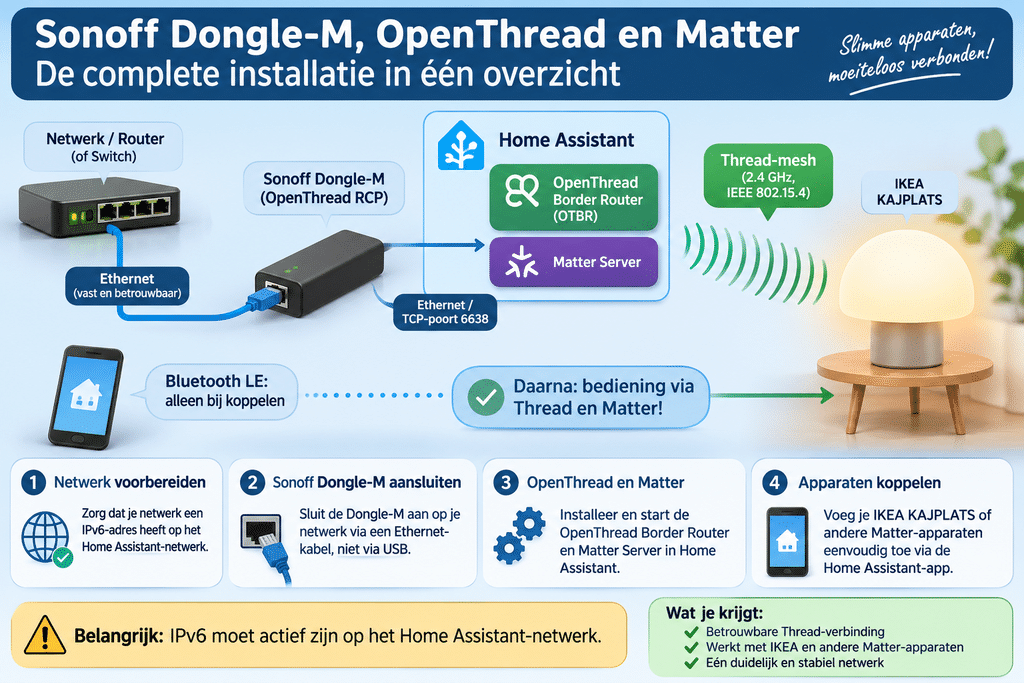
Maak je Home Assistant klaar voor de nieuwe generatie slimme apparaten. In deze handleiding installeren we een Sonoff Dongle-M als Thread-radio, richten we OpenThread Border Router en Matter Server in en koppelen we onder andere IKEA Matter-apparaten.
1. Inleiding: waarom Thread en Matter?
De wereld van smarthomeapparaten verandert. Waar we jarenlang vooral Zigbee en Wi-Fi gebruikten, zien we steeds vaker apparaten die werken met Matter en Thread.
Dat is goed nieuws, want Matter is ontwikkeld om slimme apparaten van verschillende fabrikanten beter met elkaar te laten samenwerken. Thread is een draadloos netwerk waarop veel van deze apparaten communiceren.
Maar wat betekenen die namen precies?
Je kunt het vergelijken met een gewone bezorgdienst:
- Thread is het wegennet waarover de pakketjes worden vervoerd.
- Matter is de gemeenschappelijke taal op de pakketjes, zodat apparaten begrijpen wat ze van elkaar ontvangen.
- OpenThread Border Router is de verbinding tussen het Thread-netwerk en je gewone thuisnetwerk.
- Matter Server is de centrale medewerker die de Matter-apparaten registreert en de communicatie met Home Assistant regelt.
- Home Assistant is uiteindelijk de plek waar je alles bedient en automatiseert.
Om dit mogelijk te maken, gebruiken we de Sonoff Dongle-M. Deze verbinden we via Ethernet met het thuisnetwerk. Daarmee krijgt Home Assistant een eigen Thread-radio zonder dat de dongle rechtstreeks met een USB-kabel aan de Home Assistant-server hoeft te hangen.
In deze handleiding bouwen we de installatie stap voor stap op.
2. Wat gaan we installeren?
We gebruiken de volgende onderdelen:
| Onderdeel | Functie |
|---|---|
| Home Assistant OS | Het centrale smarthomeplatform |
| Sonoff Dongle-M | De draadloze Thread-radio |
| OpenThread RCP-firmware | De firmware waarmee de dongle Thread-radioverkeer verwerkt |
| OpenThread Border Router (OTBR) | Verbindt het Thread-netwerk met het thuisnetwerk |
| Matter Server | Verzorgt de Matter-communicatie |
| Home Assistant Companion-app | Helpt bij het koppelen van nieuwe apparaten |
De Sonoff Dongle-M wordt in deze handleiding uitsluitend als Thread-radio gebruikt. De dongle moet daarvoor met OpenThread RCP-firmware zijn uitgerust.
Let op: RCP-firmware is iets anders dan Zigbee-firmware. Je kunt niet zomaar dezelfde radio tegelijkertijd als een gewone Zigbee-coördinator en als Thread-radio gebruiken. Voor deze installatie richten we hem specifiek in voor Thread.
3. Benodigdheden
Voordat we beginnen, heb je het volgende nodig:
- Een werkende Home Assistant OS-installatie.
- Een Sonoff Dongle-M.
- Een Ethernetkabel en een vrije netwerkpoort.
- Toegang tot de instellingen van je router of firewall.
- Een Android-telefoon of iPhone met de Home Assistant Companion-app.
- Een Matter-over-Thread-apparaat, bijvoorbeeld een IKEA KAJPLATS-lamp.
Zorg er ook voor dat Home Assistant en de Sonoff Dongle-M elkaar via het netwerk kunnen bereiken.
Mijn gebruikte configuratie
Voor deze installatie heb ik de volgende instellingen gebruikt:
| Onderdeel | Instelling |
|---|---|
| Sonoff Dongle-M IP-adres | 10.1.0.11 |
| TCP-poort | 6638 |
| Firmware | OpenThread RCP |
| Baudrate | 115200 |
| Hardware flow control | Uitgeschakeld (false) |
| Home Assistant | Home Assistant OS |
| OTBR | OpenThread Border Router-app |
| Thread-kanaal | 15 |
De baudrate is belangrijk. Deze moet aan beide kanten overeenkomen met de firmware van de dongle. De Sonoff Dongle-M ondersteunt meerdere snelheden, waaronder 115200 en 460800. In mijn uiteindelijke werkende configuratie is 115200 gebruikt.
4. De Sonoff Dongle-M aansluiten
De Sonoff Dongle-M is bijzonder handig omdat hij via Ethernet op je netwerk kan worden aangesloten.
Dat betekent dat je hem niet direct naast je Home Assistant-server hoeft te plaatsen. Je kunt hem bijvoorbeeld in de meterkast aansluiten, op een plek waar de draadloze ontvangst goed is.
Sluit de dongle met een Ethernetkabel aan op je netwerk en voorzie hem van stroom.
Een vast IP-adres instellen
Geef de dongle een vast IP-adres. Dit kan door een DHCP-reservering op je router of firewall in te stellen.
In mijn installatie gebruik ik:
10.1.0.11
Het voordeel hiervan is dat Home Assistant de dongle altijd op hetzelfde adres kan bereiken. Zo voorkom je dat de verbinding na een herstart ineens naar een ander IP-adres verwijst.
5. De juiste firmware installeren
De Sonoff Dongle-M kan verschillende soorten firmware gebruiken. Voor deze installatie hebben we de OpenThread RCP-firmware nodig.
RCP staat voor Radio Co-Processor. Dat betekent dat de dongle het daadwerkelijke draadloze radioverkeer afhandelt, terwijl Home Assistant en OpenThread de verdere verwerking verzorgen.
Gebruik hiervoor de officiële Sonoff-firmwaretool:
Sonoff Dongle Flasher: https://dongle.sonoff.tech/sonoff-dongle-flasher/
Volg de instructies van Sonoff en selecteer:
- Het juiste apparaat: Sonoff Dongle-M.
- De firmware voor OpenThread RCP.
- De gewenste firmwareversie.
- Een ondersteunde baudrate.
Gebruik geen Zigbee NCP-firmware. Daarmee zou de dongle een andere functie krijgen.
Controleer na het flashen ook de baudrate-instelling. In mijn werkende installatie is deze ingesteld op 115200.
De hardware flow control moet uitgeschakeld blijven.
Belangrijk: de firmware moet overeenkomen met de instellingen die we straks bij OpenThread Border Router gebruiken. Een verschil in baudrate kan ervoor zorgen dat de communicatie niet tot stand komt.
6. IPv6 voorbereiden in je netwerk
Dit is een van de belangrijkste onderdelen van de installatie.
Thread is gebaseerd op IPv6. Dat betekent dat IPv6 binnen je netwerk beschikbaar moet zijn voor de communicatie tussen Home Assistant en de Thread-apparaten.
Je hebt hiervoor niet noodzakelijk een IPv6-internetverbinding via je provider nodig. Ook een DHCPv6-server is geen vereiste. Het gaat erom dat IPv6 op de juiste manier binnen het lokale netwerk werkt.
IPv6 inschakelen in Home Assistant
Ga in Home Assistant naar:
Instellingen → Systeem → Netwerk
Selecteer de netwerkinterface waarmee Home Assistant verbonden is.
Controleer bij IPv6 of deze op automatisch of statisch staat. In mijn situatie heb ik IPv6 geactiveerd op het netwerk waarop Home Assistant draait.
Gebruik je pfSense, controleer dan ook of de betreffende interface IPv6 ondersteunt en of Router Advertisements en IPv6-verkeer niet onbedoeld worden geblokkeerd.
Een belangrijke praktijkervaring: gebruik bij voorkeur één netwerkinterface
Tijdens mijn eigen installatie liep ik tegen een probleem aan dat niet direct duidelijk was.
Home Assistant had meerdere netwerkinterfaces en was verbonden met verschillende VLAN’s. Hoewel de Sonoff Dongle-M bereikbaar was en OpenThread actief leek, lukte het koppelen van Matter-apparaten niet betrouwbaar.
Na het terugbrengen van Home Assistant naar één netwerkinterface/netwerk en het activeren van IPv6 werkte het koppelen ineens probleemloos.
Mijn advies is daarom:
- Begin met één actieve netwerkinterface voor Home Assistant.
- Zorg dat IPv6 op die interface actief is.
- Sluit de Sonoff Dongle-M aan op hetzelfde bereikbare netwerk.
- Zorg dat multicastverkeer niet wordt geblokkeerd.
- Maak de installatie eerst werkend voordat je eventueel met meerdere VLAN’s gaat experimenteren.
Dit betekent niet dat Matter nooit over meerdere VLAN’s kan werken. Het vraagt alleen om een correcte IPv6-, multicast- en routerconfiguratie. Voor een eerste installatie is één netwerk een stuk eenvoudiger.
7. OpenThread Border Router installeren
Nu de dongle en het netwerk zijn voorbereid, kunnen we OpenThread Border Router installeren.
OpenThread Border Router wordt in Home Assistant aangeboden als een app (voorheen add-on).
Ga naar:
Instellingen → Apps → App-store
Zoek naar:
OpenThread Border Router
Installeer de app.
Na de installatie openen we de configuratie.
De configuratie instellen
Omdat de Sonoff Dongle-M via Ethernet is aangesloten, gebruiken we een TCP-verbinding in plaats van een rechtstreekse USB-verbinding.
In mijn configuratie zijn de volgende waarden gebruikt:
| Instelling | Waarde |
|---|---|
| Device | /dev/ttyS0 |
| Baudrate | 115200 |
| Hardware flow control | Uit |
| Network Device | 10.1.0.11:6638 |
De netwerkverbinding is hierbij de belangrijkste instelling.
Het veld Device is in deze TCP-configuratie een vereiste selectie in de app, maar de daadwerkelijke radioverbinding loopt via Network Device.
Sommige optionele instellingen zijn niet direct zichtbaar. Schakel indien nodig de optie in om ongebruikte optionele configuratievelden weer te geven.
De instellingen kunnen per versie van de app iets verschillen.
De app starten
Sla de configuratie op.
Schakel vervolgens de app in en start OpenThread Border Router.
Wacht even en open het logboek.
Je wilt zien dat de radioverbinding tot stand komt en dat OpenThread succesvol start.
In mijn installatie zagen we onder andere dat:
- De verbinding met de radio tot stand kwam.
- De Spinel-communicatie succesvol was.
- De Thread-interface
wpan0werd aangemaakt. - De Thread-router de rol van Leader aannam.
De rol Leader betekent dat deze router op dat moment de coördinerende rol binnen het Thread-netwerk heeft. Dat is normaal.
8. Controleren of het Thread-netwerk actief is
Als OpenThread Border Router goed gestart is, wordt de Thread-integratie in Home Assistant automatisch beschikbaar.
Ga naar:
Instellingen → Apparaten en diensten → Integraties → Thread
Je zou nu een Thread-netwerk moeten zien.
Home Assistant maakt bij een nieuwe installatie doorgaans automatisch een netwerk aan met een naam in de vorm:
ha-thread-xxxx
In mijn installatie werd dit:
ha-thread-543f
Je kunt hier controleren of Home Assistant de Border Router herkent en welk Thread-netwerk als voorkeursnetwerk is ingesteld.
Zorg ervoor dat het door Home Assistant aangemaakte netwerk als voorkeursnetwerk staat ingesteld.
Thread is nu actief, maar we moeten nog de Matter-controller installeren.
9. Matter Server installeren
Matter Server is het onderdeel dat de communicatie met Matter-apparaten verzorgt.
OpenThread zorgt dus voor het draadloze netwerk, terwijl Matter Server de apparaten en hun Matter-communicatie beheert.
Ga naar:
Instellingen → Apps → App-store
Zoek naar:
Matter Server
Installeer de app.
Start vervolgens Matter Server.
Controleer in het logboek of de server zonder fouten opstart.
Daarna kun je via:
Instellingen → Apparaten en diensten → Integratie toevoegen
de Matter-integratie toevoegen als deze nog niet automatisch beschikbaar is.
Selecteer Matter en volg de stappen.
Als Matter Server goed werkt, kan Home Assistant nieuwe Matter-apparaten gaan toevoegen.
10. Thread-gegevens synchroniseren met je telefoon
Voor het koppelen van Thread-apparaten is het belangrijk dat je telefoon toegang heeft tot de juiste Thread-netwerkgegevens.
Deze gegevens kun je synchroniseren via de Home Assistant Companion-app.
Open de Companion-app op je telefoon.
Ga naar de instellingen van de Thread-integratie en zoek naar de optie om de Thread-gegevens naar Home Assistant te sturen of te synchroniseren.
Op Android kan de optie worden aangeduid als:
Send credentials to Home Assistant
Volg de instructies op het scherm.
Als dit goed gaat, worden de Thread-netwerkgegevens beschikbaar gemaakt voor Home Assistant.
Dit is belangrijk omdat je telefoon tijdens het koppelen de juiste informatie nodig heeft om het nieuwe apparaat aan het Thread-netwerk te kunnen toevoegen.
11. Een IKEA KAJPLATS-lamp koppelen
Nu komt het leuke gedeelte: een apparaat toevoegen!
Ik heb deze installatie onder andere getest met de IKEA KAJPLATS-lamp.
Deze lamp ondersteunt Matter over Thread en kan daardoor rechtstreeks aan het Thread-netwerk van Home Assistant worden toegevoegd.
Stap 1: de lamp voorbereiden
Zorg dat de lamp is aangesloten en in de koppelmodus staat.
Als de lamp eerder aan een ander systeem gekoppeld is geweest, kan het nodig zijn deze eerst volgens de instructies van IKEA terug te zetten naar de fabrieksinstellingen.
Stap 2: Matter-apparaat toevoegen
Open Home Assistant.
Ga naar:
Instellingen → Apparaten en diensten → Integraties → Matter
Kies voor het toevoegen van een nieuw Matter-apparaat.
Scan vervolgens de Matter QR-code van de lamp met de Home Assistant Companion-app of voer de installatiecode handmatig in.
Stap 3: het apparaat koppelen
Home Assistant begint nu met het ontdekken en koppelen van de lamp.
Tijdens dit proces wordt Bluetooth Low Energy (BLE) gebruikt om de eerste beveiligde verbinding met het apparaat op te zetten.
Daarna worden de benodigde netwerkgegevens uitgewisseld en maakt de lamp verbinding met het Thread-netwerk.
Je telefoon hoeft dus niet permanent via Bluetooth met de lamp verbonden te blijven.
Stap 4: klaar!
Als het koppelen gelukt is, verschijnt de lamp als Matter-apparaat in Home Assistant.
Je kunt de lamp nu bedienen via Home Assistant en gebruiken in automatiseringen en scènes.
Het mooie is dat je hiervoor geen aparte IKEA-hub nodig hebt.
Ook andere Matter-over-Thread-apparaten kunnen op deze manier worden toegevoegd, zolang ze compatibel zijn met Home Assistant en het gebruikte Thread-netwerk.
Let wel op: oudere IKEA Zigbee-apparaten zijn geen Matter-over-Thread-apparaten. Die blijven een Zigbee-coördinator en bijvoorbeeld Zigbee2MQTT of ZHA nodig hebben.
12. Hoe werken de onderdelen nu samen?
Als alles goed is ingericht, ziet de communicatie er ongeveer zo uit:
- Home Assistant ontvangt een opdracht, bijvoorbeeld om een lamp in te schakelen.
- Matter Server verwerkt de opdracht.
- OpenThread Border Router zorgt voor de communicatie richting het Thread-netwerk.
- De Sonoff Dongle-M verzendt het draadloze signaal.
- De IKEA-lamp ontvangt de opdracht en schakelt in.
De communicatie loopt dus niet via een aparte IKEA-hub, maar rechtstreeks via het Thread-netwerk dat je zelf met Home Assistant hebt ingericht.
13. Problemen oplossen
Tijdens mijn eigen installatie ben ik tegen een aantal problemen aangelopen. Hieronder de belangrijkste aandachtspunten.
OpenThread Border Router start niet
Controleer:
- Of de juiste OpenThread RCP-firmware op de Sonoff Dongle-M staat.
- Of het IP-adres van de dongle klopt.
- Of TCP-poort
6638bereikbaar is. - Of de baudrate overeenkomt met de firmware.
- Of hardware flow control uitgeschakeld is.
Matter vindt het apparaat, maar koppelen mislukt
Matter gebruikt Bluetooth tijdens het eerste deel van het koppelproces.
Als het apparaat wel gevonden wordt, maar de verbinding daarna een time-out geeft, kan de Bluetooth-verbinding instabiel zijn.
Controleer dan:
- Of het apparaat daadwerkelijk in de koppelmodus staat.
- Of de telefoon dicht genoeg bij het apparaat ligt.
- Of de Bluetooth-verbinding goed werkt.
- Of de Matter Server- en Companion-app actueel zijn.
Een melding als Timeout connecting betekent dat Matter het apparaat heeft ontdekt, maar geen bruikbare verbinding heeft kunnen opzetten.
Thread-apparaten worden niet bereikbaar
Controleer of IPv6 op de Home Assistant-netwerkinterface actief is.
Controleer daarnaast of de router geen noodzakelijk IPv6- of multicastverkeer blokkeert.
Thread is afhankelijk van IPv6. Een Thread-apparaat kan dus wel in het draadloze mesh-netwerk zitten, maar alsnog onbereikbaar zijn als de IPv6-communicatie tussen de verschillende onderdelen niet goed werkt.
Meerdere netwerkinterfaces veroorzaken problemen
Als Home Assistant op meerdere VLAN’s of netwerkinterfaces is aangesloten, kan het lastig worden om te bepalen welke interface voor de verschillende netwerkdiensten wordt gebruikt.
Begin daarom met één netwerkinterface en breid pas uit wanneer de basisinstallatie goed werkt.
14. Het resultaat
Met deze installatie heb je een eigen Thread-netwerk dat rechtstreeks vanuit Home Assistant wordt beheerd.
De Sonoff Dongle-M verzorgt de radioverbinding, OpenThread Border Router verbindt het Thread-netwerk met je thuisnetwerk en Matter Server zorgt voor de communicatie met de slimme apparaten.
Daarmee kun je onder andere IKEA KAJPLATS Matter-over-Thread-lampen toevoegen en bedienen zonder dat je daarvoor een aparte IKEA-hub nodig hebt.
Het is bovendien een mooie basis om in de toekomst meer Matter-apparaten van verschillende fabrikanten toe te voegen.
Mijn conclusie: de combinatie van Sonoff Dongle-M, OpenThread en Matter Server is een mooie manier om Home Assistant klaar te maken voor de toekomst van smarthome. Het vraagt wat voorbereiding, vooral op het gebied van IPv6 en netwerkconfiguratie, maar als alles eenmaal goed staat, werkt het bijzonder prettig.
Handige documentatie
- SONOFF: Dongle-M aansluiten op Home Assistant via OpenThread Border Router
- SONOFF: officiële firmwaretool
- Home Assistant: Thread-integratie
- Home Assistant: Matter-integratie
Deze handleiding is gebaseerd op een werkende installatie met Home Assistant OS, een Sonoff Dongle-M via Ethernet en de OpenThread RCP-firmware. Menu’s en configuratievelden kunnen bij toekomstige versies van Home Assistant of de apps veranderen.