Wil je Home Assistant betrouwbaar draaien op een mini-pc of homelab? Dan is Proxmox VE een uitstekende oplossing. Met Proxmox maak je een virtuele machine (VM) waarin je Home Assistant OS installeert. Zo draait Home Assistant los van de rest van je server, kun je eenvoudig back-ups maken en kun je dezelfde machine ook voor andere virtuele machines gebruiken.
In deze handleiding installeren we de officiële Home Assistant OS KVM/Proxmox-schijfkopie. Je hoeft dus geen Linux-distributie te installeren en ook geen ISO-installatie uit te voeren. We downloaden een QCOW2-schijfkopie, maken een VM aan in Proxmox en koppelen die virtuele schijf aan de VM.
Wat gaan we installeren?
Proxmox is de virtualisatieomgeving die op je fysieke server draait.
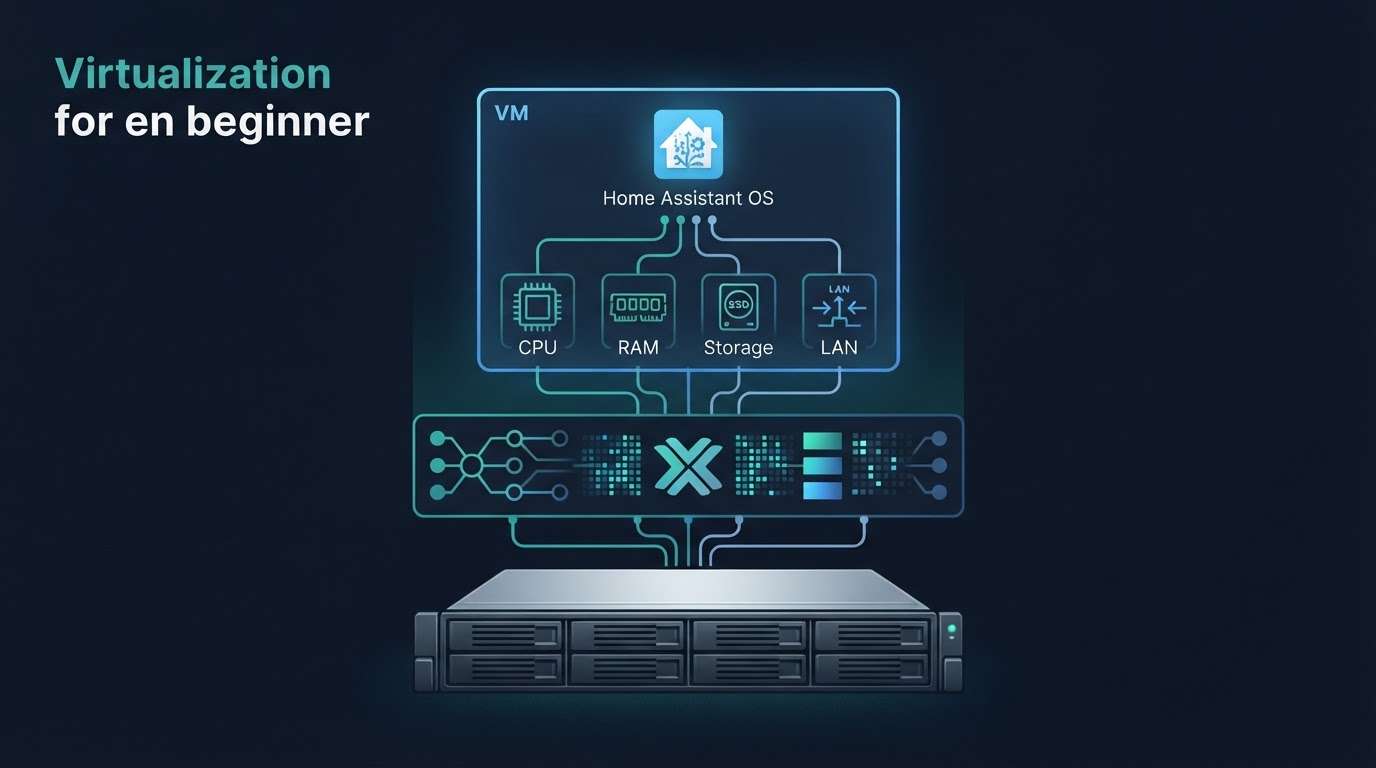
We gebruiken de officiële Home Assistant OS-image voor KVM. Dit is de aanbevolen manier om Home Assistant OS op een geschikte virtualisatieomgeving te draaien. De stappen hieronder zijn bedoeld voor een Proxmox VE-installatie op een 64-bits Intel- of AMD-systeem.
Benodigdheden
- Een werkende Proxmox VE-server en toegang tot de webinterface.
- Een internetverbinding op de Proxmox-server.
- Een computer waarmee je de Proxmox-webinterface kunt openen.
- Een opslaglocatie in Proxmox die VM-schijven ondersteunt.
- Een vrij VM-ID en voldoende vrije opslagruimte.
Geheugen en processor: Home Assistant noemt minimaal 2 virtuele CPU-kernen en 2 GB RAM. Voor een doorsnee installatie met meerdere integraties is 2 cores en 4 GB RAM een prettig startpunt. Je kunt deze waarden later aanpassen. Reserveer daarnaast voldoende geheugen voor Proxmox en eventuele andere VM’s.
De officiële virtuele schijf is standaard ongeveer 32 GB. Dat is voor veel installaties een bruikbaar beginpunt. Houd rekening met extra ruimte wanneer je veel sensorgeschiedenis bewaart, camera’s gebruikt of aanvullende diensten installeert.
Stap 1 – Download de officiële Home Assistant OS-image
Open de officiële installatiepagina van Home Assistant:
Home Assistant OS – Alternative installation methods
Zoek op deze pagina naar KVM/Proxmox (.qcow2) en download de nieuwste beschikbare image. Het bestand is doorgaans gecomprimeerd als .qcow2.xz. Dit is geen ISO-bestand. Een QCOW2-bestand is een complete virtuele harde schijf waarop Home Assistant OS al staat.
Je kunt het bestand op je eigen computer downloaden en daarna naar de Proxmox-server kopiëren, of de downloadlink gebruiken om het bestand rechtstreeks op de Proxmox-server op te halen. In de volgende stappen gaan we ervan uit dat het bestand op de Proxmox-server staat.
Stap 2 – Upload de image naar Proxmox
Log in op de Proxmox-webinterface. Selecteer in de boomstructuur links je Proxmox-node en open vervolgens Shell. Hiermee open je een terminal op de Proxmox-server.
Maak bijvoorbeeld een tijdelijke map voor de download:
mkdir -p /var/lib/vz/template/qcow2
cd /var/lib/vz/template/qcow2
Kopieer het gedownloade bestand naar deze map met bijvoorbeeld SCP, of download het rechtstreeks met wget als je de directe downloadlink van de officiële Home Assistant-pagina hebt. Gebruik bij het commando de volledige URL van de actuele image:
wget "PLAK_HIER_DE_DIRECTE_DOWNLOADLINK"Vervang de tekst tussen aanhalingstekens door de echte downloadlink. Gebruik geen oude image uit een verouderde handleiding: download altijd de actuele versie via de officiële Home Assistant-website.
Pak het bestand uit. Vervang de bestandsnaam door de naam die je daadwerkelijk hebt gedownload:
unxz haos_ova-*.qcow2.xzControleer daarna of het uitgepakte QCOW2-bestand aanwezig is:
ls -lhLet op: als je meerdere oude imagebestanden in dezelfde map hebt staan, gebruik dan bij unxz liever de volledige bestandsnaam. Zo voorkom je dat je per ongeluk een verkeerde versie uitpakt.
Stap 3 – Maak een virtuele machine aan
Nu gaan we de virtuele computer maken waarin Home Assistant straks draait. Ga in Proxmox naar je node en klik rechtsboven op Create VM.
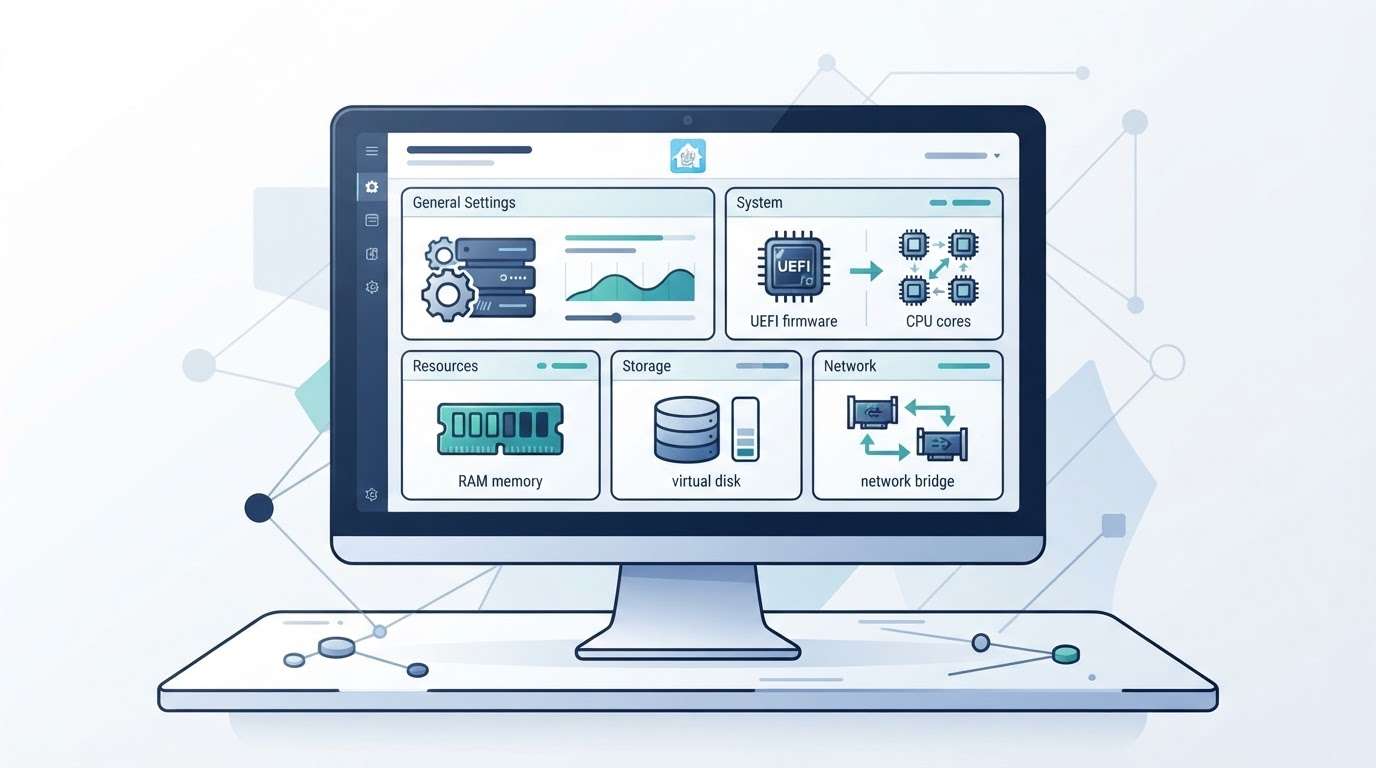
Tabblad General
- Node: selecteer de Proxmox-node waarop Home Assistant moet draaien.
- VM ID: gebruik een vrij nummer, bijvoorbeeld 120. Het nummer moet uniek zijn binnen je Proxmox-omgeving.
- Name: geef de VM een herkenbare naam, bijvoorbeeld
HomeAssistant.
Tabblad OS
We installeren niet vanaf een ISO-bestand. Selecteer daarom Do not use any media. De Home Assistant-schijf voegen we later zelf toe.
Tabblad System
Gebruik voor deze VM de volgende instellingen:
- Machine: q35.
- BIOS: OVMF (UEFI).
- Add EFI Disk: ingeschakeld; kies een opslaglocatie die VM-schijven ondersteunt.
- Pre-Enroll keys: uitgeschakeld. Hiermee voorkom je dat Secure Boot wordt ingeschakeld.
- SCSI Controller: VirtIO SCSI single.
Home Assistant OS heeft UEFI nodig. Gebruik dus niet de klassieke SeaBIOS-instelling. Schakel ook Secure Boot niet in; de standaard Home Assistant OS-image is niet bedoeld om op deze manier met Secure Boot te starten.
Tabblad Disks
Verwijder de eventueel automatisch aangemaakte lege virtuele schijf. We gaan immers de bestaande Home Assistant QCOW2-schijf importeren. De VM heeft op dit moment nog geen opstartschijf nodig.
Tabblad CPU
- Sockets: 1.
- Cores: 2.
- Type: host (aanbevolen wanneer de VM op dezelfde host blijft draaien).
Met twee cores voldoet de VM aan de minimale processoreisen. Heb je voldoende processorkracht beschikbaar of gebruik je veel integraties, dan kun je later meer cores toewijzen.
Tabblad Memory
Vul 4096 MB in voor 4 GB werkgeheugen. Je kunt met 2048 MB beginnen, maar 4 GB geeft meer ruimte voor uitbreidingen en grotere installaties. Houd bij het toewijzen van geheugen altijd rekening met de andere VM’s op de Proxmox-server.
Tabblad Network
- Bridge: meestal
vmbr0, of de bridge die jouw LAN-netwerk gebruikt. - Model: VirtIO (paravirtualized).
- Firewall: laat deze instelling aansluiten op je eigen Proxmox-firewallbeleid.
Met een netwerkbridge krijgt Home Assistant een eigen IP-adres op je thuisnetwerk, net als een fysieke computer. Gebruik je VLAN’s, dan moet je de juiste bridge en eventueel VLAN-tag instellen.
Controleer de instellingen op het tabblad Confirm en rond het aanmaken van de VM af. Start de VM nog niet. We moeten eerst de Home Assistant-schijf koppelen.
Stap 4 – Importeer de Home Assistant-schijf
Open opnieuw de Shell van je Proxmox-node. We gaan de QCOW2-image importeren in de opslag die je voor virtuele machines gebruikt.
Stel dat je VM-ID 120 is, het uitgepakte bestand haos_ova.qcow2 heet en je VM-opslag local-lvm heet. Het commando wordt dan:
qm importdisk 120 /var/lib/vz/template/qcow2/haos_ova.qcow2 local-lvmBelangrijk: vervang VM-ID, bestandspad en opslagnaam door de waarden van jouw eigen omgeving. local-lvm is een veelgebruikte naam, maar jouw Proxmox-installatie kan een andere opslagnaam gebruiken. Je kunt de beschikbare opslaglocaties bekijken via Datacenter > Storage.
Proxmox importeert nu de virtuele schijf. Afhankelijk van de grootte van het bestand en de snelheid van je opslag kan dit even duren. Na afloop verschijnt de geïmporteerde schijf bij de VM als een ongebruikte schijf (Unused Disk).
Stap 5 – Koppel de schijf en stel de opstartvolgorde in
Selecteer de nieuwe Home Assistant-VM en open het tabblad Hardware.
- Selecteer de regel Unused Disk die na het importeren is verschenen.
- Klik op Edit of dubbelklik op de schijf.
- Koppel de schijf als SCSI 0.
- Bevestig met Add.
Controleer vervolgens onder Options > Boot Order of de nieuwe SCSI-schijf is ingeschakeld en bovenaan staat. Schakel eventuele niet-gebruikte opstartapparaten uit. Zonder de juiste opstartvolgorde kan de VM melden dat er geen opstartbaar apparaat is gevonden.
Controleer bij Hardware ook of de EFI-schijf aanwezig is. Die is nodig voor de UEFI-start van de virtuele machine.
Stap 6 – Start Home Assistant OS
De virtuele machine is nu klaar. Klik op Start en open daarna Console om het opstartproces te volgen.
Home Assistant OS start vanaf de geïmporteerde virtuele schijf. De eerste keer kan het opstarten iets langer duren. Zodra het systeem klaar is, vraagt Home Assistant geen aparte installatie via een wizard in Proxmox: je opent de webinterface vanuit je browser.
Je kunt proberen de installatie te openen via:
http://homeassistant.local:8123Werkt dit niet, zoek dan in je router of DHCP-server naar het IP-adres dat aan de Home Assistant-VM is toegewezen. Open vervolgens http://IP-ADRES:8123, waarbij je IP-ADRES vervangt door het gevonden adres.
Doorloop de eerste configuratie, maak je gebruikersaccount aan en geef je woning een naam. Home Assistant is nu geïnstalleerd en klaar om apparaten en integraties toe te voegen.
Stap 7 – Geef Home Assistant een vast IP-adres
Het is verstandig om Home Assistant steeds op hetzelfde IP-adres bereikbaar te houden. De eenvoudigste manier is meestal een DHCP-reservering in je router of firewall. Koppel het MAC-adres van de netwerkkaart van de VM aan een vast IP-adres.
Zo blijven koppelingen, dashboards, MQTT-configuraties en andere diensten naar hetzelfde adres verwijzen. Je hoeft daarvoor meestal geen handmatig vast IP-adres in Home Assistant zelf in te stellen.
Stap 8 – Zigbee- of Z-Wave-dongle koppelen
Gebruik je een USB-coördinator voor bijvoorbeeld Zigbee of Z-Wave? Dan moet je deze USB-adapter doorgeven aan de Home Assistant-VM. Sluit de dongle aan op de Proxmox-server en open de Hardware-instellingen van de VM.
Voeg de USB-adapter toe via Add > USB Device. Selecteer bij voorkeur het apparaat op basis van fabrikant en product-ID of een stabiele USB-identificatie wanneer die optie beschikbaar is. Controleer daarna in Home Assistant of de adapter zichtbaar is en selecteer het juiste apparaatpad in de betreffende integratie of toepassing.
Een USB-verlengkabel kan storingen door interferentie van de server en USB 3.x-poorten helpen verminderen. Plaats de Zigbee-dongle bij voorkeur niet direct tegen de Proxmox-server aan.
Back-ups en onderhoud
Een groot voordeel van Home Assistant op Proxmox is dat je op verschillende niveaus back-ups kunt maken. Gebruik bij voorkeur allebei de volgende mogelijkheden:
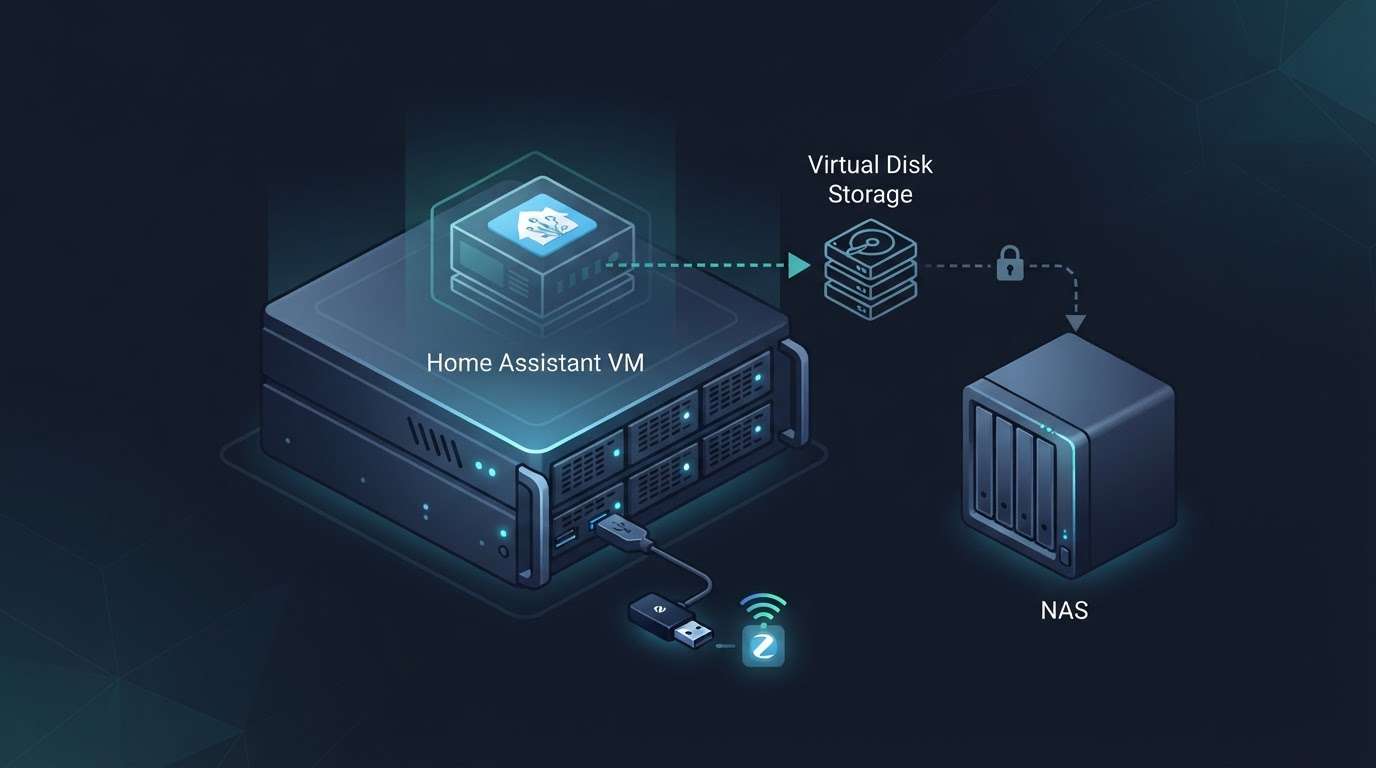
- Home Assistant-back-up: maak regelmatig een volledige back-up vanuit Home Assistant en bewaar deze ook buiten de VM.
- Proxmox-back-up: maak via Proxmox een back-up van de volledige VM. Plan deze bijvoorbeeld dagelijks of wekelijks en bewaar kopieën op een andere opslaglocatie.
Een snapshot is handig voordat je een grote wijziging uitvoert, maar is geen vervanging voor een onafhankelijke back-up. Een snapshot blijft afhankelijk van dezelfde onderliggende opslag. Bewaar belangrijke back-ups daarom op een andere schijf, NAS of externe locatie en test af en toe of je ze kunt terugzetten.
Veelgestelde vragen
Moet ik Home Assistant installeren vanaf een ISO-bestand?
Nee. Voor Proxmox gebruik je de officiële KVM/Proxmox QCOW2-image. Dat is een vooraf samengestelde virtuele schijf met Home Assistant OS. Je importeert deze schijf in Proxmox en koppelt hem aan de VM.
Hoeveel geheugen en CPU heeft Home Assistant nodig?
De officiële minimumeisen voor de virtuele machine zijn 2 vCPU’s en 2 GB RAM. Voor veel huishoudelijke installaties is 2 cores met 4 GB RAM een comfortabel startpunt. De benodigde capaciteit hangt af van het aantal integraties, add-ons/apps, camera’s en andere toepassingen.
Kan ik Home Assistant en andere diensten op dezelfde Proxmox-server draaien?
Ja. Dat is juist een van de voordelen van virtualisatie. Je kunt naast Home Assistant bijvoorbeeld een Linux-server, MQTT-broker of andere diensten als aparte VM of container draaien. Zorg wel dat je voldoende geheugen, processorcapaciteit en opslag reserveert.
Kan ik de VM later meer geheugen of opslag geven?
Ja. Je kunt de virtuele hardware van de VM aanpassen. Maak vooraf een back-up en controleer de juiste procedure voor het vergroten van de virtuele schijf en de partities. Het uitbreiden van een virtuele schijf is iets anders dan alleen extra opslagruimte toewijzen aan Proxmox.
Wat als Home Assistant niet start?
Controleer eerst of de VM UEFI (OVMF) gebruikt, Secure Boot uit staat, de geïmporteerde schijf als SCSI 0 is gekoppeld en deze schijf bovenaan de bootvolgorde staat. Controleer ook of de VM voldoende geheugen en een netwerkadapter heeft.
Conclusie
Home Assistant OS op Proxmox installeren is een mooie manier om je slimme woning op een flexibele en goed te beheren server te laten draaien. Door de officiële QCOW2-image te gebruiken, hoef je geen apart Linux-besturingssysteem op te zetten. Na het aanmaken van de VM, importeren van de virtuele schijf en instellen van UEFI kun je Home Assistant starten en verder configureren.
Vergeet vooral niet om back-ups in te plannen en eventuele USB-adapters goed aan de VM te koppelen. Daarmee leg je een solide basis voor een betrouwbare Home Assistant-installatie.
Officiële documentatie: Home Assistant – alternatieve installatiemethoden en Home Assistant – Linux/KVM-installatie.