Met de Ring integratie is het helaas niet mogelijk om live beeld weer te geven zoals dat wel het geval is in de Ring app op je telefoon.
In Home Assistant zie je eigenlijk alleen maar een playback van de laatst gedetecteerde actie (Ding of motion).
Hierdoor kun je eigenlijk niet heel veel met de integratie behalve automatiseringen maken wanneer er beweging gedetecteerd of dat er aangebeld wordt.
Maar het is wel mogelijk om live beeld in Home Assistant te genereren!
Hiervoor moeten we wel een aantal zaken installeren en inrichten.
Voorzorgsmaatregelen en de te installeren onderdelen
Je kunt dit alleen voor elkaar krijgen wanneer je de HAOS editie draait. Dus op een Raspberry Pi, NUC o.i.d.
Draai je Home Assistant op een Docker server dan gaat dit niet werken aangezien je add-ons moet installeren.
Wat gaan we installeren?
- MQTT Broker Add-on
- Ring-MQTT Add-on
- Go2RTC Add-on
- MQTT Integratie
Aan de slag!
We beginnen eerst met het installeren van de MQTT Broker.
Ga hiervoor naar Instellingen – Add-ons en druk op Add-on Winkel.
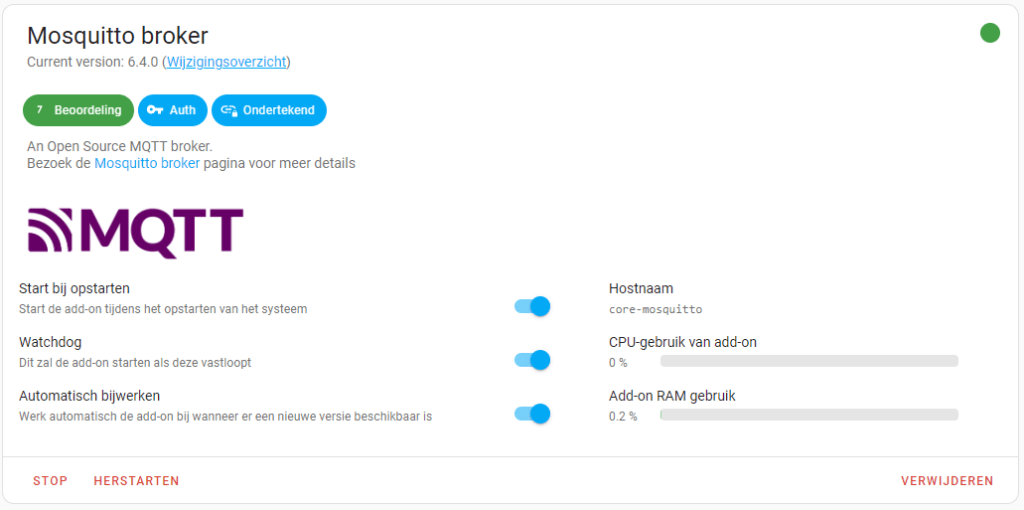
Zoek dan de add-on Mosquitto broker op en installeer deze. Hiervoor hoef je niks te configureren.
Wanneer Mosquitto broker geinstalleerd is, druk je op Starten en even later zie je rechtsboven in een groen bolletje. De add-on is dan gestart en werkt.
Goed, de basis voor MQTT is nu gelegd.
We gaan door met het installeren van de overige 2 add-ons; Go2RTC en Ring-MQTT.
Hiervoor moeten we 2 extra repositories aanmaken.
Ga weer naar Instellingen – Add-ons – Add-on Winkel.
Druk dan op de verticale 3 puntjes rechtsboven in het scherm en klik op Repositories
We gaan eerst Go2RTC installeren.
In het veld Toevoegen plak je het volgende adres: https://github.com/AlexxIT/hassio-addons en klik op Toevoegen.
De repository wordt nu toegevoegd.
Ververs de Home Assistant webpagina. Als het goed is zie je daarna de repository verschijnen:

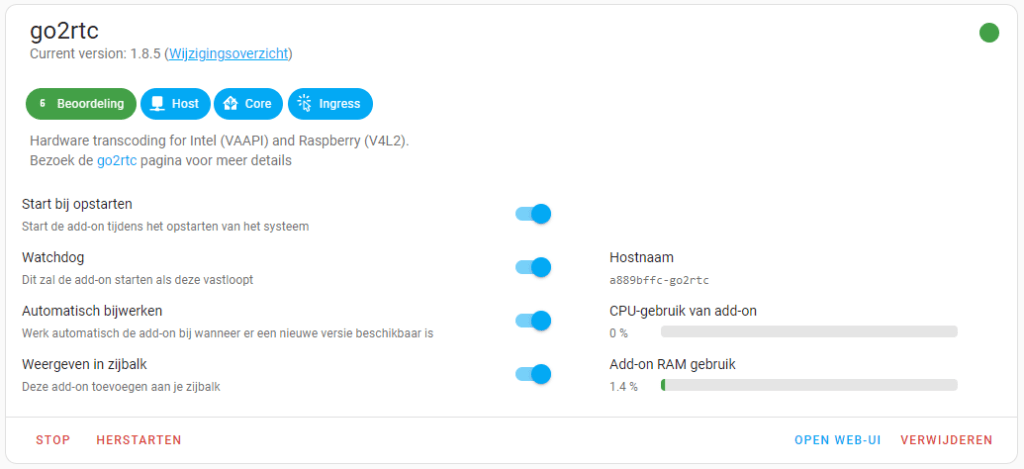
Klik op go2rtc en installeer deze. Als de installatie gelukt is, druk dan op Starten om de add-on te starten. Ook hier verschijnt dan het groene bolletje weer.
Hier hoef je voor nu ook niets aan te wijzigen.
Nu gaan we de MQTT integratie installeren. Ga hiervoor naar Instellingen – Apparaten en diensten – + Integratie toevoegen.
Zoek hier de integratie MQTT op en installeer deze. Ook hier hoef je verder niets in te stellen.
De MQTT integratie zal automatisch apparaten en entiteiten toevoegen die deze via MQTT binnen krijgt.
Tot slot gaan we dan de Ring-MQTT Add-on installeren.
Ga weer naar Instellingen – Add-ons – Add-on Winkel en klik weer op de verticale 3 puntjes en door naar Repositories.
Voeg dan het volgende adres toe: https://github.com/tsightler/ring-mqtt-ha-addon en klik op toevoegen.
Ververs dan het scherm weer en je krijgt de volgende repository er bij:
Klik op de Ring-MQTT add-on en vervolgens op Installeren.
Als de installatie klaar is, druk je op Starten om de Add-on te starten.
Wanneer deze gestart is moet je een simpele configuratie door die de Add-on in staat stelt om de gegevens van je Ring apparaten op te halen.
Hiervoor heb je wel een Ring Account nodig!
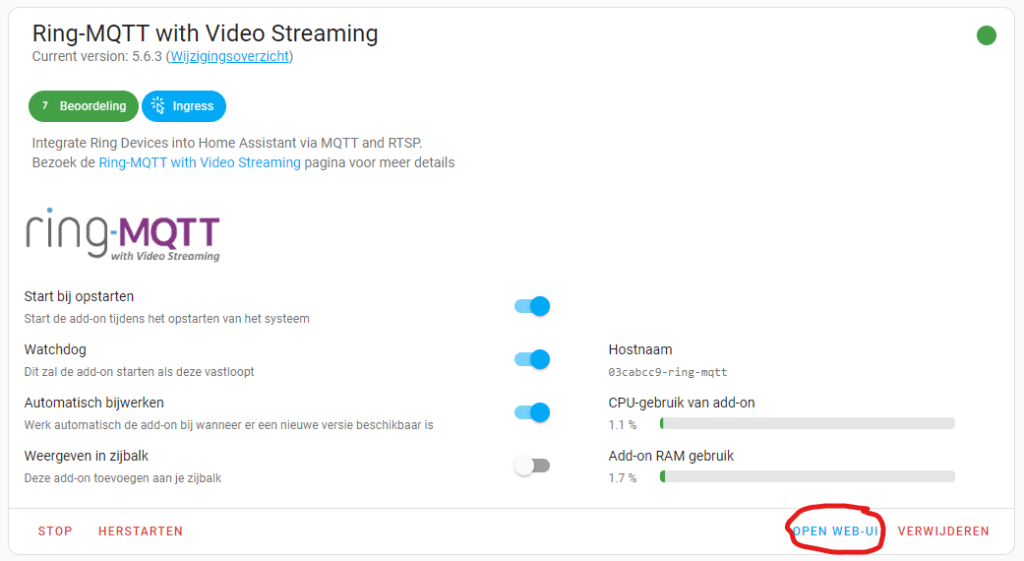
Als Ring-MQTT gestart is, druk je op Open WEB-UI
Vervolgens moet je je Ring gebruikersnaam en wachtwoord invullen en als je MFA ingesteld hebt ook nog de code invoeren die je via SMS van Ring krijgt.
Hiermee logt de Add-on in bij Ring en haalt deze de apparaat gegevens op. Alle gegevens worden dan in MQTT gezet en afgeleverd bij de MQTT Broker.
Daarna haalt de MQTT Home Assistant integratie deze gegevens op en maakt hiervan apparaten en entiteiten.
Als je in de logging kijkt zie je als het goed is dat Ring-MQTT ook Go2RTC instelt. Hiermee kun je dan je live beeld streamen.
We zijn er bijna!
Laten we even kijken of de MQTT integratie de Ring devices gevonden heeft…
Ga naar Instellingen – Apparaten en Diensten – MQTT
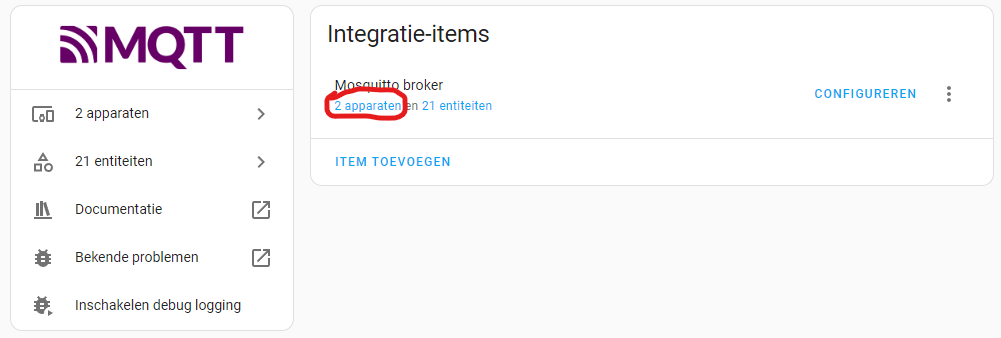
Ah…mooi! MQTT heeft 2 apparaten gevonden! Klik hier op om te zien welke apparaten dat zijn

Yes! MQTT heeft de deurbel en Chime gevonden!
Laten we nu eens kijken of Go2RTC ook wat gevonden heeft.
Ga naar Instellingen – Add-ons – Go2RTC en klik daar op Open WEB-UI
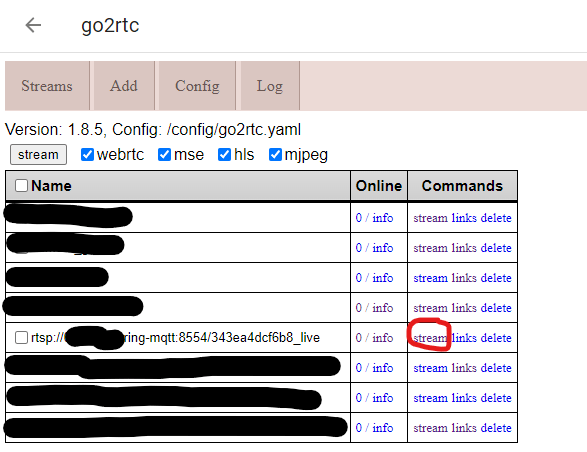
Super! Go2RTC heeft automatisch de Ring-MQTT RTSP stream toegevoegd!
Als je dan in de kolom Commands op Stream klikt zul je het live beeld van je Ring Video Deurbel zien!
Vanaf nu kun je in Home Assistant live beelden van Ring devices bekijken 🙂
Ik krijg meerdere reacties binnen dat de Ring Video Deurbel niet door Go2rtc wordt gevonden. Echter kan ik niet helemaal herleiden waardoor dat komt maar mogelijk hebben jullie iets aan het volgende:
Je kunt de exacte RTSP URL achterhalen door het volgende te doen:
Ga naar Instellingen –> Apparaten en Diensten –> MQTT en klik daar op de 3 vertikale puntjes en vervolgens op Diagnostiek downloaden:
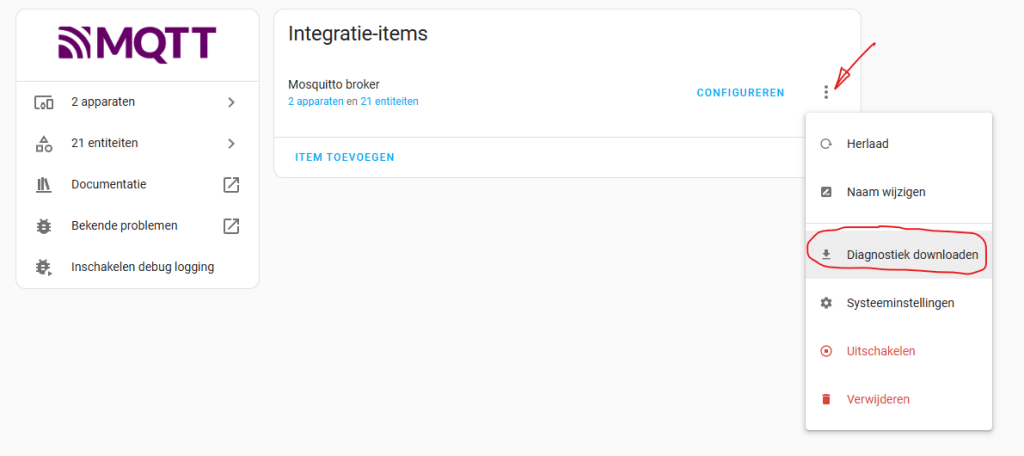
Er zal nu een logbestand worden gedownload. Open deze met Kladblok of Notepad++ of een andere tekstverwerker.
Zoek in dit logbestand dan naar stream_source:
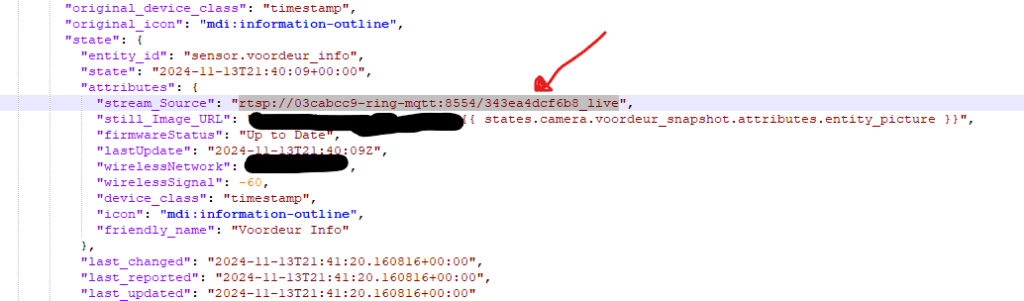
het adres dat begint met rtsp:// is het adres van de Live Stream van de Ring Video Deurbel.
Dit adres kun je kopiëren en gebruiken om een algemene camera aan te maken in Apparaten en Diensten en deze toe te voegen aan je dashboard.
Ook kun je de integratie WebRTC Camera installeren en deze als kaart aan je dashboard toevoegen.
Ik hoop dat het nu voor iedereen lukt! Veel plezier met de Ring Video Deurbel Live View! 🙂
Ook leuk: Wanneer je bij de MQTT integratie de apparaten bekijkt, zul je zien dat je meer opties tot je beschikking hebt. Hierdoor kun je meer uit je Ring devices halen!