Bijgewerkt: november 2026. Een goed Home Assistant-dashboard laat in één oogopslag zien wat er in huis gebeurt. Je ziet bijvoorbeeld welke lampen branden, wie thuis is, hoe warm het is en hoeveel energie je verbruikt. Vanuit hetzelfde scherm bedien je verlichting, verwarming, media en andere apparaten. In deze handleiding bouwen we stap voor stap een overzichtelijk dashboard met de moderne Sections-weergave.
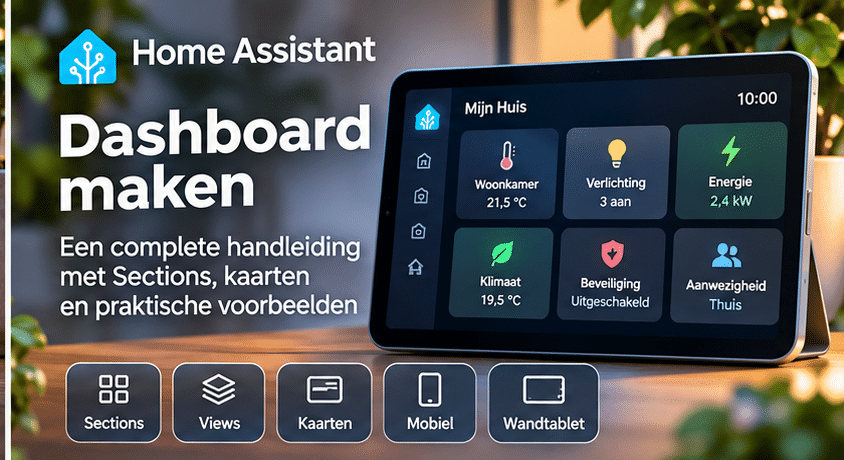
Je hoeft hiervoor geen YAML of programmeerkennis te hebben. De visuele editor biedt veel mogelijkheden. Later kun je altijd uitbreiden met aangepaste kaarten of YAML wanneer je meer controle wilt.
Wat is een Home Assistant-dashboard?
Een dashboard is een verzameling schermen (views) met kaarten waarop je informatie toont of apparaten bedient. Home Assistant maakt standaard een overzicht aan dat automatisch wordt gevuld met je apparaten. Je kunt dit gebruiken of een eigen dashboard maken voor bijvoorbeeld de woonkamer, een wandtablet, energie of beveiliging.
Een dashboard hoeft niet alles te tonen. Vaak werkt een compact startscherm met de belangrijkste functies beter dan één pagina vol sensoren. Maak liever meerdere views met elk een duidelijk doel.
Stap 1: maak een eigen dashboard
Open Home Assistant en ga naar Instellingen > Dashboards. Afhankelijk van de versie en gebruikersrechten kun je hier een dashboard toevoegen of bestaande dashboards beheren. Kies een herkenbare titel, bijvoorbeeld Thuis, Wandtablet of Gezinsdashboard. Bepaal of het dashboard in de zijbalk zichtbaar moet zijn.
Je kunt een dashboard per gebruiker zichtbaar maken. Dat is handig wanneer een wandtablet alleen de bediening van de woonkamer en verlichting moet tonen, terwijl je eigen dashboard ook technische sensoren en beheerinformatie bevat.
Stap 2: kies een view-indeling
Een dashboard bestaat uit één of meer views. In Home Assistant zijn verschillende view-types beschikbaar:
- Sections: de standaardindeling. Je groepeert kaarten in secties op een raster en kunt de kolommen instellen.
- Masonry: kaarten worden in kolommen geplaatst op basis van hun hoogte.
- Panel: toont één kaart over de volledige beschikbare breedte, bijvoorbeeld een camera of kaartweergave.
- Sidebar: verdeelt de view in een brede en een smallere kolom.
Voor een nieuw dashboard is Sections meestal een goed startpunt. Je kunt kaarten logisch groeperen en ze eenvoudig verslepen. De indeling past zich aan het scherm aan, al blijft het verstandig om op telefoon én tablet te testen.
Stap 3: maak secties voor verschillende functies
Open je dashboard, schakel de bewerkingsmodus in en voeg een view van het type Sections toe. Stel het maximumaantal kolommen in en maak vervolgens secties. Denk bijvoorbeeld aan:
- Woonkamer: lampen, scènes, temperatuur en mediaspeler.
- Klimaat: thermostaat, temperatuur- en luchtvochtigheidssensoren.
- Aanwezigheid: personen, zones en meldingen.
- Energie: actueel vermogen, verbruik en zonnepanelen.
- Beveiliging: Alarmo, deuren, ramen en camera’s.
Je kunt secties handmatig vullen of automatische secties gebruiken. Bij automatische secties bepaalt Home Assistant zelf welke kaarten worden getoond. Dat is handig voor dynamische overzichten, maar voor een vast bedieningsscherm geeft een handmatige sectie vaak meer controle.
Stap 4: kies de juiste kaarten
Home Assistant heeft veel ingebouwde kaarttypen. Je hoeft niet meteen custom cards te installeren. De belangrijkste kaarttypen zijn:
- Tile: compacte bediening van een apparaat of entiteit, vaak een goede standaardkeuze.
- Entities: toont meerdere entiteiten in een lijst.
- Button: een duidelijke knop voor een actie of apparaat.
- Light: bediening van verlichting met helderheid en kleur waar ondersteund.
- Thermostat: bediening van een climate-entiteit.
- Gauge: toont een meetwaarde als meter.
- History graph: laat veranderingen in de tijd zien.
- Map: toont personen, zones en apparaten op een kaart.
- Media control: bediening van mediaspelers.
- Picture: toont een afbeelding of camerabeeld.
Begin met Tile- en Entities-kaarten. Die zijn eenvoudig te configureren en werken voor veel toepassingen. Gebruik een Gauge alleen wanneer een meetwaarde echt baat heeft bij een visuele schaal; een getal met een eenheid kan soms duidelijker zijn.
Stap 5: maak een praktisch startscherm
Een startscherm moet vooral snel te bedienen zijn. Een mogelijke indeling is een sectie met de belangrijkste lampen en scènes, een sectie met temperatuur en klimaat, en een compacte statussectie met aanwezigheid en deuren. Plaats informatie die je zelden bekijkt op een aparte view.
Gebruik duidelijke namen en iconen. Sinds Home Assistant 2026.11 wordt naamcontext op verschillende plekken slimmer opgebouwd uit ruimte, apparaat en entiteit. Daardoor kunnen standaardnamen er iets anders uitzien dan je gewend bent. Lees ook onze aparte uitleg over de nieuwe naamgeving van apparaten en entiteiten zodra die handleiding is gepubliceerd.
Stap 6: maak een aparte tablet- of mobiele view
Een dashboard op een telefoon vraagt om een andere indeling dan een wandtablet. Op mobiel wil je grote knoppen, weinig kolommen en niet te veel informatie tegelijk. Op een tablet kun je meer secties naast elkaar tonen. Test altijd op het apparaat waarop het dashboard dagelijks wordt gebruikt.
Voor een wandtablet kun je een apart dashboard maken met alleen de functies die huisgenoten nodig hebben. Denk aan verlichting, klimaat, muziek, alarmstatus en een paar veelgebruikte scènes. Technische beheerkaarten kun je verbergen voor andere gebruikers of in een aparte view plaatsen.
Stap 7: gebruik zichtbaarheid en subviews
Views en secties kunnen afhankelijk van de gebruiker of voorwaarden zichtbaar zijn. Daarmee kun je bijvoorbeeld een beheer-view alleen voor jezelf tonen. Een subview is handig voor detailinformatie die niet voortdurend in de navigatie hoeft te staan. Vanuit een compacte hoofdview navigeer je dan naar een uitgebreid scherm.
Wanneer zijn custom cards nuttig?
Custom cards uit de community kunnen dashboards mooier of informatiever maken. Denk aan grafieken, plattegronden of uitgebreide bediening. Sinds Home Assistant 2026.11 is de Marketplace de plek waar community-uitbreidingen beschikbaar zijn; de overgang vanuit HACS is onderdeel van die release. Installeer alleen kaarten die je echt nodig hebt en controleer of ze actief worden onderhouden en compatibel zijn met jouw Home Assistant-versie.
Een dashboard met twintig custom cards is niet automatisch beter dan een dashboard met vijf ingebouwde kaarten. Custom cards kunnen extra onderhoud vragen en na frontendupdates tijdelijk problemen geven. Houd je basis zo eenvoudig mogelijk.
Veelvoorkomende fouten
Te veel informatie op één pagina
Verdeel informatie over meerdere views en groepeer kaarten per ruimte of functie. Een startscherm is geen technisch logboek.
Dashboard ziet er op mobiel anders uit
Test de Sections-indeling op verschillende schermformaten. Verminder het aantal kolommen en gebruik kaarten met duidelijke bediening.
Een kaart toont een onbekende entiteit
Controleer of de entiteit nog bestaat, of de integratie goed werkt en of de kaart naar de juiste entity_id verwijst. Na wijzigingen aan apparaten of integraties kunnen entiteiten hernoemd of vervangen zijn.
Custom card werkt niet meer
Controleer of de kaart is bijgewerkt en compatibel is met je Home Assistant-versie. Schakel tijdelijk over naar een ingebouwde kaart om vast te stellen of het probleem bij de custom card ligt.
Veelgestelde vragen
Kan ik een dashboard maken zonder YAML?
Ja. De ingebouwde dashboard-editor biedt de meeste basisfuncties via de gebruikersinterface. YAML is vooral handig voor geavanceerde configuraties of wanneer je meer controle wilt.
Wat is de beste view-indeling?
Sections is voor nieuwe dashboards een goed startpunt. Masonry, Panel en Sidebar hebben nog steeds nuttige toepassingen, afhankelijk van de informatie die je wilt tonen.
Kan ik verschillende dashboards per gebruiker maken?
Ja. Je kunt dashboards en views zichtbaar maken voor specifieke gebruikers. Zo maak je bijvoorbeeld een eenvoudig gezinsdashboard en een uitgebreider beheerdashboard.
Verder lezen
- Officiële Home Assistant-dashboarddocumentatie
- Sections-weergave
- Dashboardkaarten en frontendproblemen oplossen
- NeonPlan 3D gebruiken
Een goed dashboard groeit met je installatie mee. Begin met een paar belangrijke functies, gebruik secties om overzicht te houden en voeg pas extra kaarten toe wanneer ze echt iets toevoegen. Zo blijft Home Assistant prettig te bedienen voor iedereen in huis.