Met ESPHome bouw je relatief eenvoudig je eigen slimme apparaten voor Home Assistant. Een kleine ESP32 kan bijvoorbeeld temperatuur en luchtvochtigheid meten, een ledstrip aansturen, een knop uitlezen of dienstdoen als Bluetooth-proxy. Je hoeft daarvoor meestal geen complete applicatie in C++ te programmeren: je beschrijft de hardware en functies in een YAML-configuratie. ESPHome zet die configuratie om in firmware die je op het apparaat installeert.
In deze handleiding leggen we uit wat ESPHome is, welke hardware je nodig hebt, hoe je ESPHome toevoegt aan Home Assistant en hoe je een eerste Wi-Fi-sensor bouwt. Ook kijken we naar OTA-updates, beveiliging, uitbreidingen en veelvoorkomende problemen.
Wat is ESPHome?
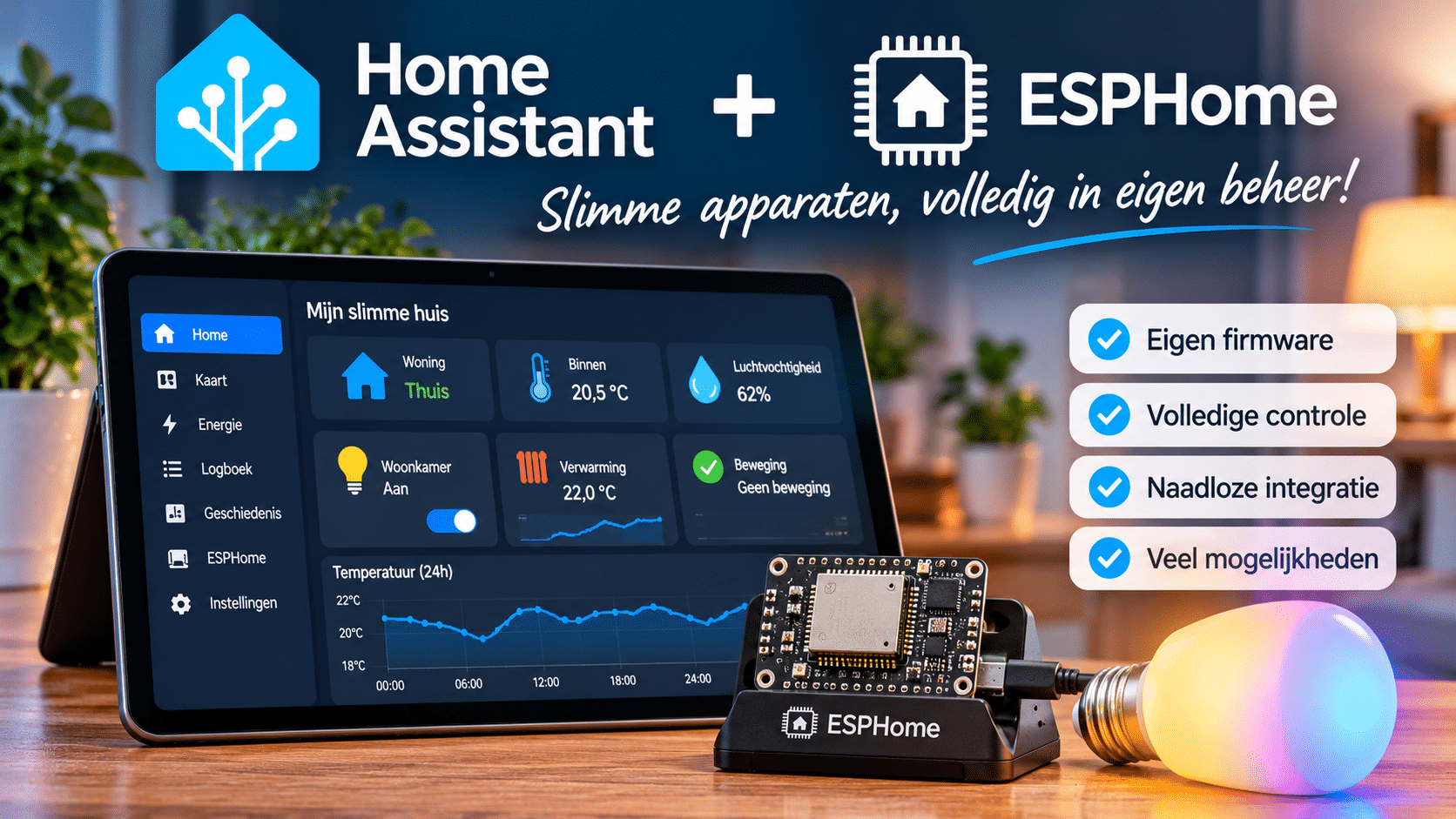
ESPHome is een open-source firmware- en configuratiesysteem voor microcontrollers. Je gebruikt het om kleine ontwikkelbordjes, zoals een ESP32, om te vormen tot apparaten die met Home Assistant kunnen samenwerken. Denk aan sensoren, schakelaars, afstandsbedieningen, displays, Bluetooth-proxy’s en zelfs lokale spraakbediening.
Je beschrijft de gewenste functies in YAML. ESPHome compileert die configuratie tot firmware voor het gekozen bordje. Na installatie kan Home Assistant het apparaat meestal automatisch ontdekken via de ingebouwde ESPHome Native API. Daardoor heb je voor een eenvoudige sensor geen aparte MQTT-broker of cloudaccount nodig.
ESPHome of een kant-en-klaar Zigbee-apparaat?
ESPHome is vooral interessant wanneer je iets wilt maken dat niet kant-en-klaar verkrijgbaar is, wanneer je specifieke sensoren wilt combineren of wanneer je volledige controle wilt over de werking. Zigbee is vaak handiger voor batterijgevoede sensoren en apparaten die je direct wilt koppelen. ESPHome-apparaten gebruiken doorgaans Wi-Fi en vragen daarom aandacht voor voeding, netwerkbereik en stroomverbruik.
- ESPHome: veel vrijheid, brede keuze aan sensoren en componenten, zelf configureren.
- Zigbee: vaak zuiniger op batterijen, eenvoudig uit te breiden met standaardapparaten.
- Wi-Fi-apparaten: handig wanneer je al netwerkdekking en een geschikte voeding hebt.
Welke hardware heb je nodig?
Voor je eerste project is een ESP32-ontwikkelbord een goede keuze. Kies bij voorkeur een gangbaar ESP32-bord met USB-aansluiting. Let op: ESP32-varianten verschillen onderling. Controleer daarom altijd welk bord en welke chip je precies hebt voordat je een configuratie overneemt.
- Een ESP32-ontwikkelbord.
- Een USB-kabel die ook gegevens overdraagt.
- Een geschikte USB-voeding.
- Een sensor, bijvoorbeeld een BME280 voor temperatuur, luchtvochtigheid en luchtdruk.
- Dupont-draden en eventueel een breadboard.
De BME280 communiceert via I²C. Gebruik de 3,3V-aansluiting van het bord en controleer de pinindeling van jouw specifieke ESP32. Sluit nooit zomaar 5V aan op een GPIO-pin. De gebruikelijke I²C-pinnen op veel ESP32 DevKit-borden zijn GPIO21 (SDA) en GPIO22 (SCL), maar controleer dit voor jouw uitvoering.
ESPHome installeren in Home Assistant
Gebruik je Home Assistant OS, dan kun je ESPHome Device Builder als add-on installeren via de add-onwinkel. Open Home Assistant en ga naar Instellingen → Add-ons → Add-onwinkel. Zoek naar ESPHome Device Builder, open de add-on en kies installeren. Schakel eventueel starten bij opstarten en de zijbalkoptie in en start de add-on.
De precieze menunamen kunnen per Home Assistant-versie iets verschillen. Gebruik je Home Assistant Container of een andere installatievorm, dan is de add-onwinkel niet beschikbaar. Je kunt ESPHome dan afzonderlijk via de officiële Docker- of command-line-installatiemethode draaien. De ESPHome-documentatie beschrijft de actuele opties.
Je eerste ESPHome-apparaat aanmaken
- Open ESPHome Device Builder in Home Assistant.
- Kies New Device of de vergelijkbare knop om een apparaat toe te voegen.
- Geef het apparaat een herkenbare naam, bijvoorbeeld
woonkamer-sensor. - Selecteer het juiste type ESP32-bord wanneer daarom wordt gevraagd.
- Vul de Wi-Fi-gegevens in. Bewaar wachtwoorden veilig en gebruik waar mogelijk de secrets-functie.
- Maak de configuratie aan en open daarna de YAML-editor om de componenten te controleren of aan te vullen.
De eerste installatie gebeurt meestal via USB. Afhankelijk van je computer en browser kan een seriële poort of USB-toestemming nodig zijn. Na de eerste installatie kun je updates meestal draadloos uitvoeren via OTA (Over-The-Air).
Voorbeeld: een BME280-temperatuursensor configureren
Onderstaand voorbeeld laat zien hoe je een ESP32 met een BME280-sensor configureert. Pas de naam, de pinnen en eventueel het I²C-adres aan jouw hardware aan. Veel BME280-modules gebruiken adres 0x76 of 0x77.
esphome:
  name: woonkamer-sensor
  friendly_name: Woonkamer sensor

esp32:
  board: esp32dev
  framework:
    type: esp-idf

logger:

api:
  encryption:
    key: !secret woonkamer_sensor_api_key

ota:
  - platform: esphome

wifi:
  ssid: !secret wifi_ssid
  password: !secret wifi_password
  ap:
    ssid: "Woonkamer-Sensor-Setup"

captive_portal:

i2c:
  sda: GPIO21
  scl: GPIO22
  scan: true

sensor:
  - platform: bme280_i2c
    temperature:
      name: "Woonkamer temperatuur"
    humidity:
      name: "Woonkamer luchtvochtigheid"
    pressure:
      name: "Woonkamer luchtdruk"
    address: 0x76
    update_interval: 60s
De configuratie gebruikt de versleutelde Native API en de actuele OTA-platformnotatie. Maak in het ESPHome-configuratiebestand secrets.yaml de gebruikte waarden aan. Gebruik voor de API-sleutel een eigen, unieke 32-byte base64-sleutel die door ESPHome wordt gegenereerd of aangeboden; kopieer geen voorbeeldsleutel van internet.
wifi_ssid: "JouwWifiNetwerk"
wifi_password: "JouwWifiWachtwoord"
woonkamer_sensor_api_key: "VUL_HIER_JE_EIGEN_API_SLEUTEL_IN"
Controleer de configuratie voordat je de firmware bouwt. Als je sensor niet wordt gevonden, controleer dan eerst de bedrading, de SDA/SCL-pinnen en het I²C-adres. De ESPHome-log toont vaak of de sensor op de I²C-bus wordt gedetecteerd.
Het apparaat toevoegen aan Home Assistant
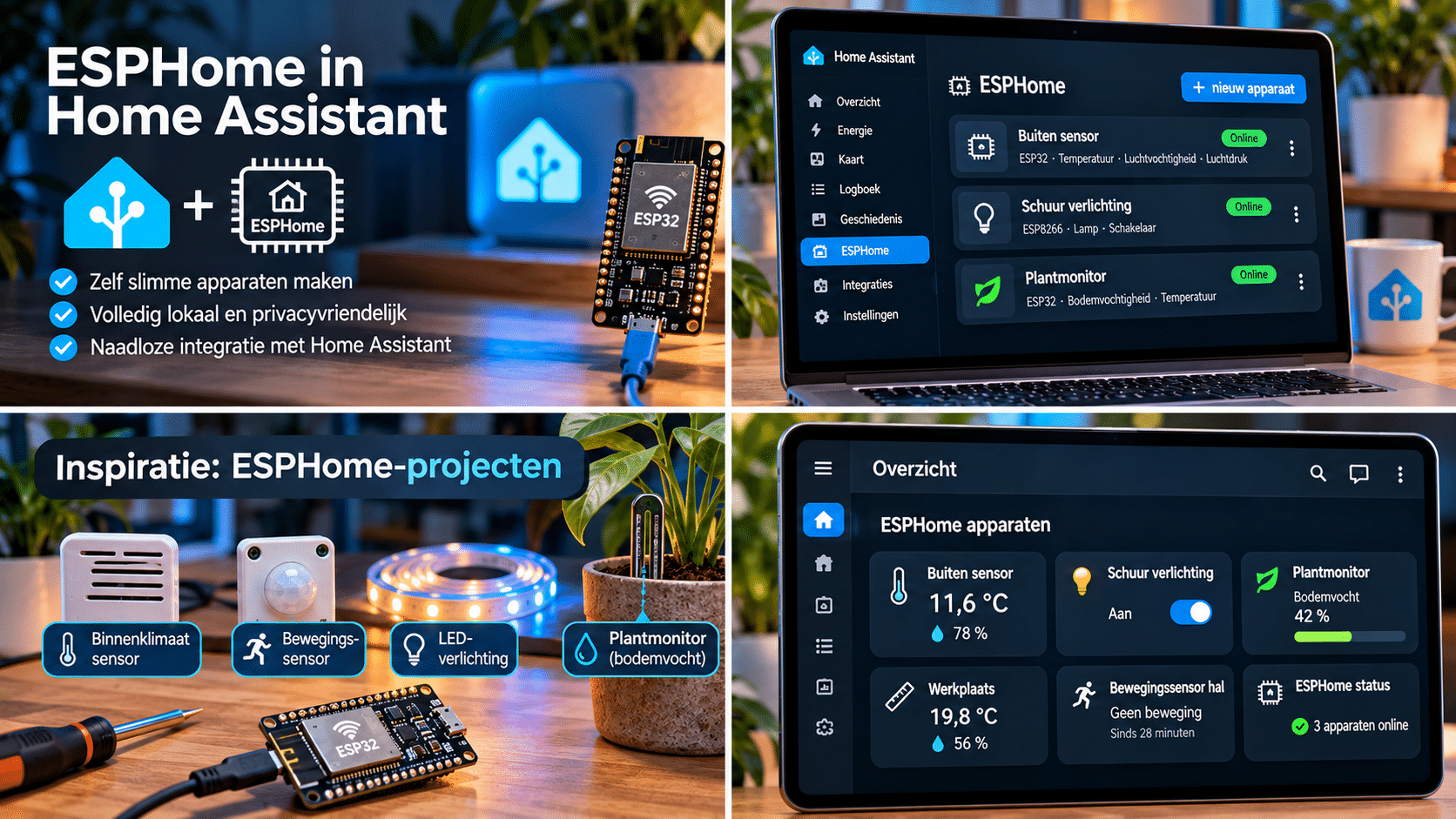
Na het flashen verbindt de ESP32 met je Wi-Fi-netwerk. Home Assistant kan het apparaat via netwerkdetectie herkennen. Ga naar Instellingen → Apparaten & diensten en kijk bij ontdekte apparaten. Verschijnt ESPHome niet automatisch, voeg dan handmatig de ESPHome-integratie toe en gebruik de hostnaam of het IP-adres van het apparaat.
Na het koppelen verschijnen de temperatuur-, luchtvochtigheids- en luchtdruksensoren als entiteiten. Je kunt ze gebruiken in dashboards, grafieken, meldingen en automatiseringen, net als andere Home Assistant-sensoren.
Wat kun je nog meer met ESPHome?
Bluetooth-proxy
Een ESP32 met Bluetooth-ondersteuning kan als Bluetooth-proxy fungeren. Daarmee vergroot je het bereik van Bluetooth-apparaten richting Home Assistant. Dit is handig voor BLE-sensoren of apparaten die buiten het bereik van je centrale Home Assistant-server vallen. Niet iedere ESP32-variant ondersteunt dezelfde Bluetooth-functies.
Knoppen, relais en verlichting
Je kunt fysieke knoppen uitlezen, leds dimmen en geschikte relais aansturen. Let bij relais en andere netspanningscomponenten op elektrische veiligheid. Werk niet zelf aan 230V-installaties als je daarvoor niet bevoegd of deskundig bent; gebruik geschikte, gecertificeerde modules en laat netspanningswerk uitvoeren door een vakbekwaam installateur.
Displays en meetmodules
Met een klein display kun je informatie tonen, bijvoorbeeld de temperatuur, CO₂-waarde of status van een automatisering. Ook zijn er componenten voor onder andere energiemeters, afstandssensoren, lichtsensoren en diverse omgevingssensoren.
Spraakbediening
Met geschikte microfoon- en audiohardware kun je een ESPHome-apparaat inzetten als satelliet voor Home Assistant Assist. Houd rekening met de hogere eisen aan geheugen, audiohardware en netwerkverbinding. Niet elk ESP32-bord is hiervoor geschikt.
OTA-updates en onderhoud
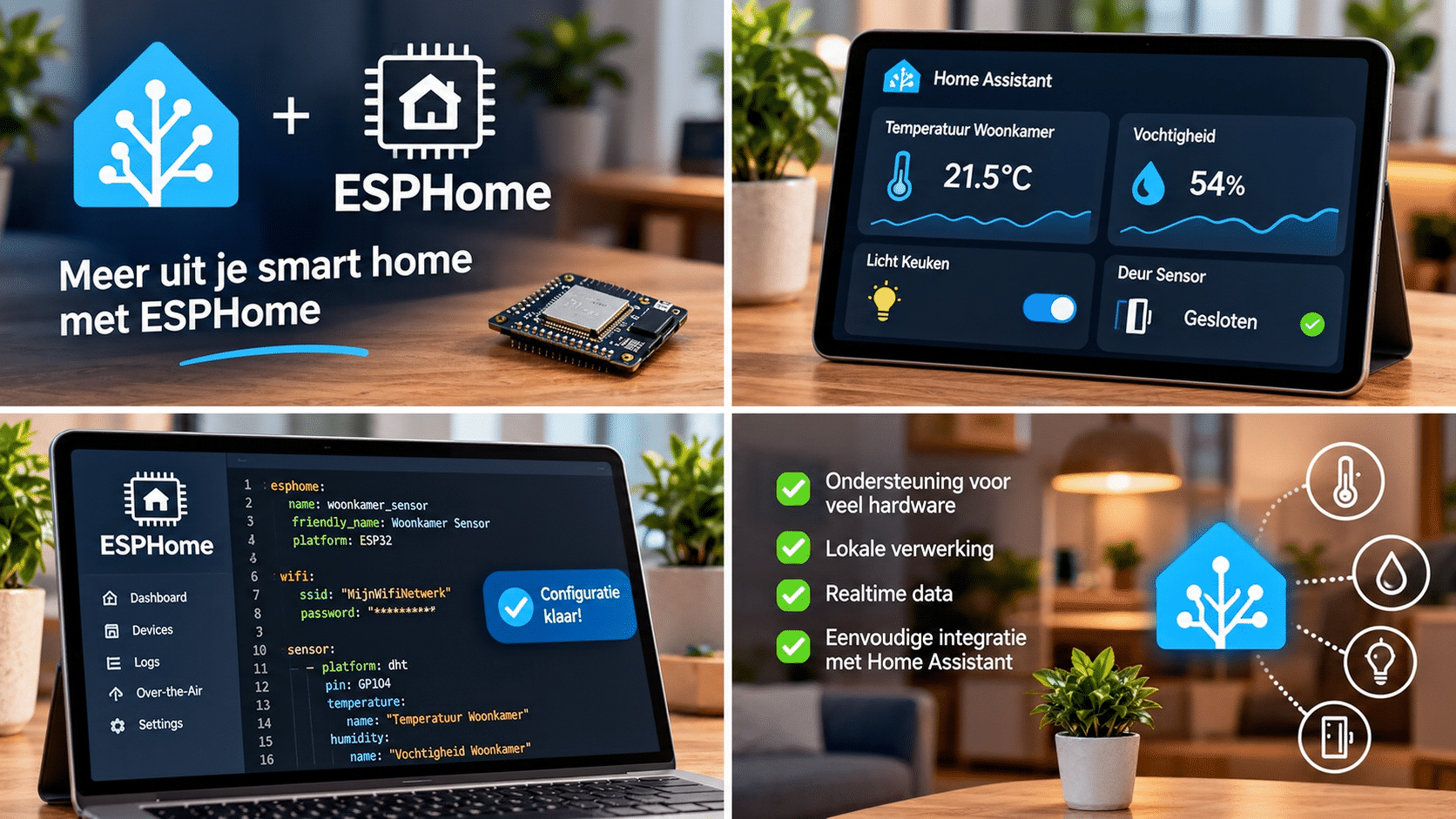
Een groot voordeel van ESPHome is dat je na de eerste USB-installatie meestal geen USB-kabel meer nodig hebt. Pas je de YAML-configuratie aan, dan kun je de nieuwe firmware via Wi-Fi installeren met OTA. Houd apparaten wel bereikbaar op je netwerk en zorg dat je weet hoe je ze via USB kunt herstellen wanneer een update mislukt.
Maak bij grotere wijzigingen een kopie van de werkende YAML-configuratie. Werk ESPHome en Home Assistant gecontroleerd bij en controleer na een firmware-update of alle sensoren en functies nog goed werken.
Beveiliging: sla dit niet over
- Gebruik de versleutelde ESPHome Native API met een unieke sleutel per apparaat.
- Gebruik OTA-encryptie waar ondersteund en houd firmware en ESPHome actueel.
- Zet Wi-Fi-wachtwoorden en API-sleutels in
secrets.yaml, niet rechtstreeks in gedeelde configuraties. - Stel ESPHome-apparaten niet rechtstreeks bloot aan het internet.
- Overweeg een apart IoT-netwerk of VLAN, maar zorg dat de benodigde verbindingen met Home Assistant en eventuele discovery goed zijn ingericht.
- Sta acties vanuit ESPHome naar Home Assistant alleen toe als je het apparaat vertrouwt.
ESPHome-apparaten kunnen gevoelige netwerkgegevens bevatten. Behandel ze daarom als volwaardige netwerkapparaten en niet als onschuldige sensortjes.
Veelvoorkomende problemen oplossen
ESPHome ziet mijn ESP32 niet via USB
Controleer of je een USB-datakabel gebruikt, probeer een andere USB-poort en controleer of de juiste USB-seriële driver beschikbaar is. Sommige ontwikkelbordjes gebruiken verschillende USB-naar-serieelchips.
Het apparaat verschijnt niet in Home Assistant
Controleer of ESP32 en Home Assistant elkaar via het netwerk kunnen bereiken. Controleer ook mDNS en multicast op je netwerk. Bij gescheiden VLAN’s kan automatische ontdekking worden geblokkeerd; handmatig toevoegen via IP-adres kan helpen, mits de firewall de benodigde verbinding toestaat.
De sensor geeft geen waarden
Controleer de voedingsspanning, GND, SDA en SCL. Bekijk de ESPHome-logs en controleer of het juiste I²C-adres is ingesteld. Probeer eventueel het adres 0x77 wanneer 0x76 niet wordt gevonden.
Een OTA-update mislukt
Controleer de Wi-Fi-verbinding, het IP-adres en of het apparaat nog bereikbaar is. Als een firmwarewijziging het apparaat onbereikbaar maakt, kan een USB-herinstallatie nodig zijn. De ingebouwde safe mode kan bij ondersteunde situaties helpen bij herstel.
Veelgestelde vragen over ESPHome
Heb ik programmeerkennis nodig voor ESPHome?
Voor veel projecten niet. Je werkt vooral met YAML en bestaande componenten. Voor geavanceerde toepassingen kun je lambdas en C++ gebruiken, maar dat is geen vereiste om te beginnen.
Werkt ESPHome zonder internet?
Ja. ESPHome-apparaten kunnen lokaal met Home Assistant communiceren. Voor installatiebestanden, updates of externe diensten kan internet wel nodig zijn, maar de normale lokale werking hoeft niet afhankelijk te zijn van een cloudservice.
Heb ik MQTT nodig?
Niet voor de standaardkoppeling met Home Assistant. De ESPHome Native API is doorgaans de eenvoudigste en meest directe methode. MQTT is beschikbaar als je daar bewust voor kiest of met andere systemen wilt integreren.
Kan ik ESPHome op een batterij gebruiken?
Dat kan, maar Wi-Fi en sensoren verbruiken energie. Voor batterijprojecten moet je rekening houden met deep sleep, meetintervallen, het type ESP32 en de voeding. Voor eenvoudige batterijgevoede sensoren kan Zigbee soms praktischer zijn.
Conclusie
ESPHome maakt het mogelijk om Home Assistant uit te breiden met precies de sensoren en functies die je nodig hebt. Met een betaalbare ESP32 en een sensor als de BME280 bouw je al een eerste eigen apparaat. Begin klein, controleer je bedrading en configuratie en breid daarna stap voor stap uit.
Voor wie graag experimenteert met domotica is ESPHome een bijzonder veelzijdige aanvulling op Home Assistant. Je bent niet langer afhankelijk van alleen kant-en-klare producten, maar kunt je eigen slimme oplossingen bouwen en lokaal beheren.