Een slim huis is handig, maar een slim gezin organiseren is misschien nog wel een grotere uitdaging. Wie haalt wie op? Wanneer is de sporttraining? Is de melk al op? En stond de container nu vanavond of morgen aan de straat? Met een gezinsdashboard in Home Assistant breng je agenda’s, boodschappen, huishoudelijke taken, aanwezigheid en slimme meldingen samen op één overzichtelijke plek.
In dit artikel bouwen we stap voor stap een praktisch dashboard dat je op een tablet in de keuken, op een wanddisplay of gewoon op je telefoon kunt gebruiken. Je hoeft daarvoor geen programmeur te zijn. De meeste onderdelen kun je via de visuele dashboard-editor toevoegen. Waar YAML handig is, geven we een voorbeeld dat je kunt aanpassen aan je eigen entiteiten.
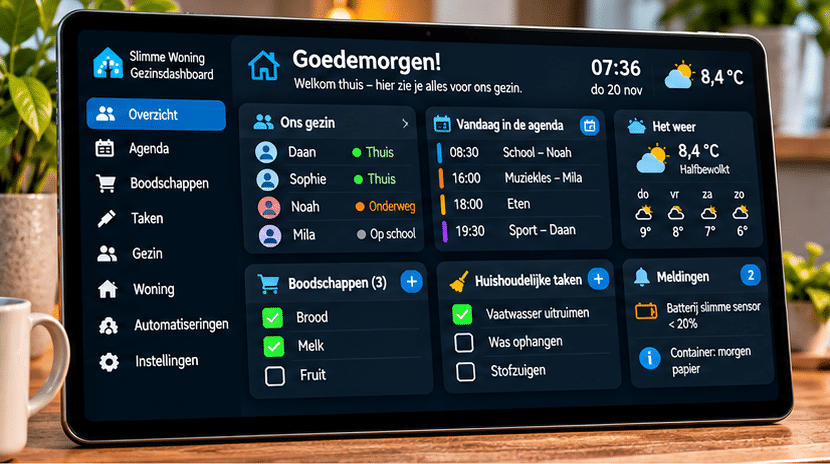
Wat zet je op een gezinsdashboard?
Een goed gezinsdashboard is geen kopie van je technische Home Assistant-dashboard. Het is juist een eenvoudige startpagina waarop iedereen in huis in één oogopslag ziet wat belangrijk is. Denk aan:
- Gezinsleden en aanwezigheid: wie is thuis, onderweg of niet thuis?
- Agenda: afspraken, school, sport, werk en familieactiviteiten.
- Boodschappen: één gedeelde lijst die iedereen kan aanvullen.
- Huishoudelijke taken: kleine klusjes en terugkerende taken.
- Weer: handig om te bepalen of de fiets, jas of paraplu mee moet.
- Meldingen: bijvoorbeeld de wasmachine die klaar is of de container die buiten moet.
Begin bewust klein. Een dashboard met zes goed gekozen onderdelen wordt vaker gebruikt dan een scherm vol sensoren, grafieken en knoppen waar niemand iets mee doet.
1. Maak een apart dashboard voor het gezin
Maak bij voorkeur een nieuw dashboard aan in plaats van je bestaande Home Assistant-overzicht helemaal om te bouwen. Zo houd je je uitgebreide beheer-dashboard voor jezelf en krijgt het gezin een rustige, herkenbare omgeving.
- Open Home Assistant en ga naar Instellingen → Dashboards.
- Kies Dashboard toevoegen.
- Geef het dashboard bijvoorbeeld de naam Gezin of Ons huis.
- Open het nieuwe dashboard en schakel de bewerkingsmodus in.
- Voeg een weergave toe en kies bij voorkeur het type Secties.
De Secties-weergave is een goede basis: kaarten worden in overzichtelijke groepen geplaatst en je kunt ze visueel verslepen. Je kunt bijvoorbeeld aparte secties maken voor Vandaag, Gezin, Boodschappen en Thuis. Op een breed scherm staan die naast elkaar; op een telefoon worden ze onder elkaar getoond.
2. Toon wie er thuis is
Met de Home Assistant Companion-app kun je telefoons gebruiken voor aanwezigheid. Voeg de telefoons van gezinsleden toe als apparaten en controleer of de bijbehorende person-entiteiten goed werken. Combineer eventueel meerdere detectiemethoden, zoals wifi, GPS en andere betrouwbare aanwezigheidssensoren. Alleen GPS gebruiken kan binnenshuis of bij batterijbesparing soms minder betrouwbaar zijn.
Een eenvoudige Entiteiten- of Tegelkaart kan de status van de gezinsleden tonen. Gebruik duidelijke namen en eventueel eigen afbeeldingen. Bedenk ook goed wie deze informatie mag zien: aanwezigheid is persoonlijke informatie. Maak het dashboard niet zonder nadenken zichtbaar voor gasten of bezoekers.
3. Voeg de gezamenlijke agenda toe
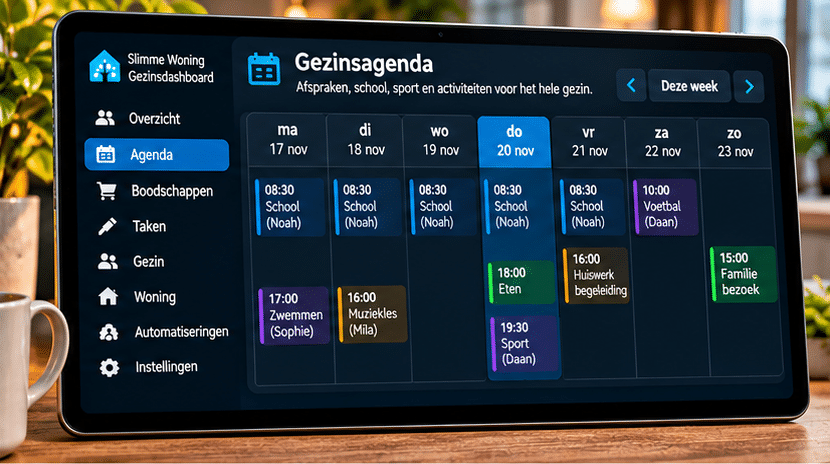
Een gedeelde agenda is vaak het hart van het gezinsdashboard. Home Assistant kan agenda’s van ondersteunde agenda-integraties weergeven. Denk aan een gedeelde gezinsagenda, een werkagenda of een sportagenda. Je kunt vervolgens een Agenda-kaart toevoegen en de gewenste kalender selecteren.
Maak het overzicht niet te druk. Gebruik waar mogelijk aparte agenda’s of kleuren voor school, sport, werk en privé. Laat op de hoofdpagina vooral de afspraken van vandaag zien en maak eventueel een tweede weergave voor de volledige week.
Let op: de beschikbare functies hangen af van de gekozen agenda-integratie. Een agenda die alleen-lezen wordt aangeboden, kun je vanuit Home Assistant bekijken maar niet noodzakelijk bewerken. Controleer ook welke agenda-informatie met andere gebruikers wordt gedeeld.
4. Maak een gedeelde boodschappenlijst
Voor boodschappen hoef je niet direct een externe app te installeren. Home Assistant heeft standaard de Shopping List-integratie. Daarmee maak je een lijst die je via de To-do-lijstkaart op een dashboard kunt tonen. Iedereen die toegang heeft tot het dashboard kan items toevoegen of afvinken.
Voeg via de dashboard-editor een kaart van het type To-do-lijst toe en selecteer de boodschappenlijst. De lijst is ook beschikbaar via het To-do-lijsten-dashboard. Gebruik je liever een bestaande dienst zoals Bring! of Todoist, kijk dan of de betreffende integratie een to-do-entiteit aanbiedt die door de kaart wordt ondersteund.
Een voorbeeld in YAML:
type: todo-list
entity: todo.shopping_list
title: Boodschappen
hide_completed: true
De entiteitsnaam kan bij jou anders zijn. Selecteer daarom eerst de juiste lijst in de visuele editor of controleer de entiteit in Ontwikkelaarstools → Statussen.
5. Houd huishoudelijke taken bij
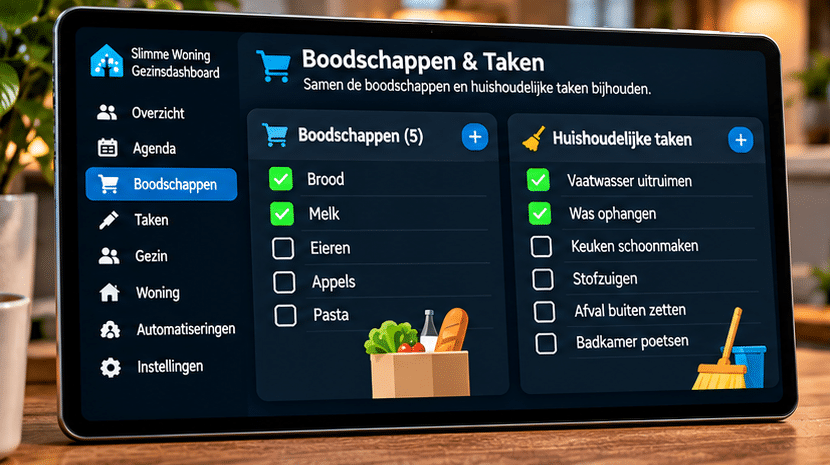
Naast boodschappen kun je dezelfde To-do-lijstkaart gebruiken voor huishoudelijke taken. Maak bijvoorbeeld een aparte lijst voor terugkerende klusjes: afval buitenzetten, vaatwasser uitruimen, planten water geven of de was ophangen. Je kunt verschillende to-do-integraties gebruiken om taken gescheiden te houden.
Een voorbeeldkaart voor een aparte takenlijst:
type: todo-list
entity: todo.huishoudelijke_taken
title: Taken in huis
hide_completed: true
Wil je taken automatisch laten terugkomen? Dan kun je met een automatisering op vaste momenten een taak toevoegen, afhankelijk van de mogelijkheden van de gekozen to-do-integratie. Test dit eerst met een eenvoudige taak en voorkom dat een automatisering elke dag onbedoeld dubbele items aanmaakt.
6. Voeg het weer en praktische informatie toe
Een Weersverwachting-kaart maakt het dashboard direct bruikbaarder. Je ziet in één oogopslag de actuele omstandigheden en de verwachting. Voeg daarnaast eventueel informatie toe die voor jullie huishouden relevant is, zoals de eerstvolgende afvalophaaldag, de status van de wasmachine of de laadstatus van de elektrische auto.
Probeer wel onderscheid te maken tussen informatie die iedereen nodig heeft en technische details die alleen voor de beheerder interessant zijn. De temperatuur in de woonkamer kan nuttig zijn; een grafiek met Zigbee-signaalsterkte waarschijnlijk niet.
7. Gebruik meldingen voor gebeurtenissen die ertoe doen
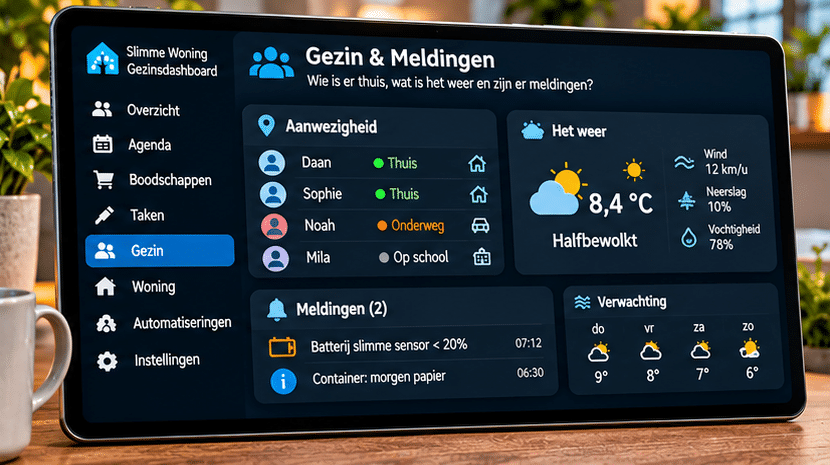
Een gezinsdashboard wordt pas echt handig wanneer het niet alleen informatie toont, maar ook helpt herinneren. Denk aan:
- De wasmachine of vaatwasser is klaar.
- De achterdeur of een raam staat nog open.
- De container moet aan de straat.
- Een gezinslid is thuisgekomen.
- Er is een belangrijke afspraak of herinnering.
Gebruik hiervoor de bestaande sensoren en automatiseringen in Home Assistant. Toon belangrijke meldingen op het dashboard en stuur alleen waar nodig een pushmelding via de Companion-app. Stuur niet iedere statuswijziging naar iedereen; als het dashboard voortdurend piept, wordt het al snel genegeerd.
8. Maak het dashboard geschikt voor een tablet
Een oude tablet kan prima dienstdoen als vast gezinsdashboard. Plaats hem op een centrale plek, bijvoorbeeld in de keuken of hal. Houd rekening met schermformaat, leesbaarheid, kijkhoek en de manier waarop de tablet wordt opgeladen.
- Kies grote kaarten en knoppen die ook op afstand goed leesbaar zijn.
- Beperk het aantal secties op de eerste weergave.
- Maak een aparte mobiele indeling als het dashboard ook op telefoons wordt gebruikt.
- Gebruik eventueel een kiosk-oplossing als je de browserinterface zonder browserbalken wilt tonen.
- Stel schermbeveiliging en helderheid zo in dat het scherm niet onnodig lang op volle sterkte blijft branden.
Een tablet die permanent aan de lader hangt, verdient wat extra aandacht. Gebruik waar mogelijk een laadlimiet of een geschikte laadregeling en zorg voor voldoende ventilatie.
9. Denk aan gebruikersrechten en privacy
Niet iedereen in huis hoeft beheerder van Home Assistant te zijn. Maak voor gezinsleden een eigen gebruikersaccount met passende rechten. Controleer welke dashboards en functies beschikbaar zijn en test het dashboard met een normaal gebruikersaccount. Zo voorkom je dat iemand per ongeluk instellingen wijzigt of toegang krijgt tot technische onderdelen die niet voor hem of haar bedoeld zijn.
Wees terughoudend met gevoelige informatie. Locatie, aanwezigheid, agenda-afspraken en meldingen kunnen persoonlijke gegevens bevatten. Deel ze alleen met de mensen voor wie ze bedoeld zijn en houd rekening met kinderen en gasten.
10. Voorbeeldindeling: zo zou ik beginnen
Voor een eerste versie zou ik de hoofdpagina als volgt indelen:
- Bovenaan: datum, tijd, aanwezigheid van gezinsleden en weer.
- Midden links: afspraken van vandaag.
- Midden rechts: gedeelde boodschappenlijst.
- Onderaan: huishoudelijke taken en belangrijke meldingen.
Maak daarna eventueel aparte weergaven voor de volledige agenda, het huishouden en de bediening van het huis. Zo blijft de startpagina rustig, terwijl je meer details met één tik kunt openen.
Veelgestelde vragen
Heb ik HACS nodig voor een gezinsdashboard?
Nee. De basis kun je bouwen met de standaard dashboards, kaarten, agenda- en to-do-functies van Home Assistant. HACS is alleen nodig als je extra community-kaarten of aanvullende functionaliteit wilt gebruiken.
Kan iedereen de boodschappenlijst aanpassen?
Ja, mits de gebruiker toegang heeft tot Home Assistant en de betreffende lijst. De standaard Shopping List-integratie kan via de To-do-lijstkaart worden weergegeven en aangepast.
Kan ik Google Calendar of Outlook gebruiken?
Dat hangt af van de beschikbare integratie en de gewenste functies. Sommige agenda-integraties bieden vooral lees toegang. Controleer de documentatie van de gekozen integratie voordat je ervan uitgaat dat je afspraken ook vanuit Home Assistant kunt wijzigen.
Werkt het dashboard ook op een telefoon?
Ja. Home Assistant-dashboards zijn responsief. Controleer wel de indeling op een klein scherm en houd de belangrijkste informatie bovenaan.
Kan ik verschillende dashboards maken voor ouders en kinderen?
Je kunt meerdere dashboards en weergaven maken en per gebruiker instellen wat zichtbaar is. Houd er rekening mee dat zichtbaarheid en rechten niet hetzelfde zijn als volledige beveiliging van afzonderlijke gegevens. Test de instellingen met de betreffende gebruikersaccounts.
Conclusie
Met een gezinsdashboard maak je Home Assistant niet alleen slimmer, maar vooral praktischer voor iedereen in huis. Begin met aanwezigheid, agenda, boodschappen en taken. Voeg daarna pas weerinformatie en meldingen toe. Zo groeit het dashboard mee met jullie huishouden en wordt het een plek waar iedereen daadwerkelijk iets aan heeft.
Tip: maak het dashboard samen met de rest van het gezin. Als iedereen mag meedenken over wat erop staat, is de kans een stuk groter dat het scherm niet eindigt als een mooi, maar vergeten stukje muurdecoratie.