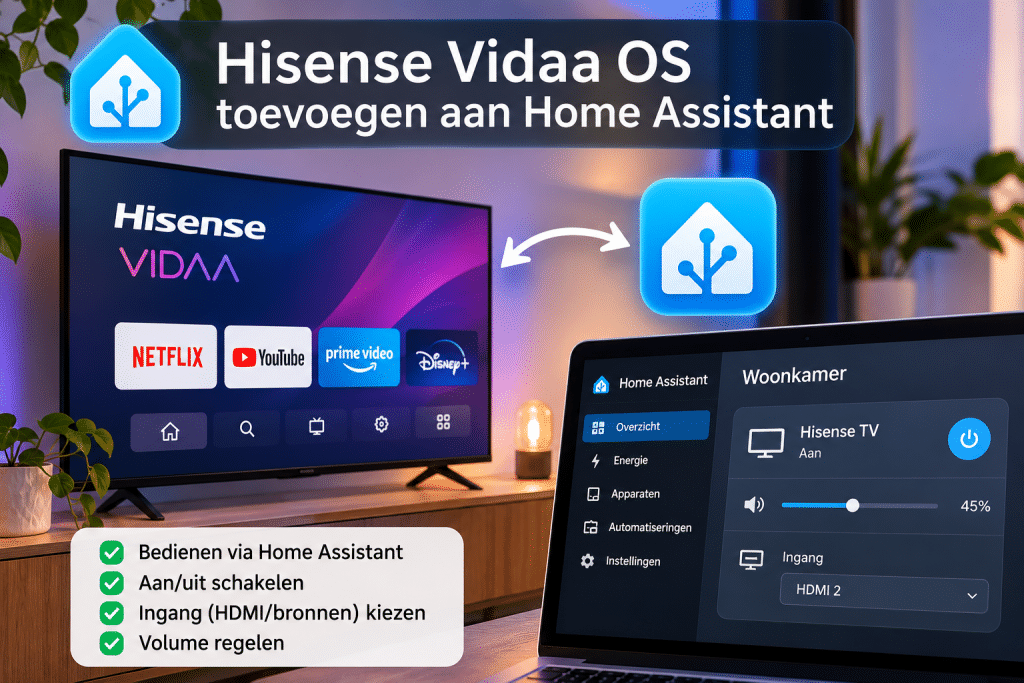
Een Hisense-televisie met VIDAA OS kun je op een verrassend uitgebreide manier koppelen aan Home Assistant. Er is alleen niet altijd een kant-en-klare integratie beschikbaar in de standaardinstallatie. Gelukkig bestaat er een alternatieve route: met een custom integratie en een certificaat uit de VIDAA-app kun je de televisie rechtstreeks via je eigen netwerk bedienen.
In deze handleiding laat ik zien hoe je een Hisense VIDAA-televisie toevoegt aan Home Assistant. We gebruiken hiervoor de VIDAA Smart TV-integratie. De verbinding loopt lokaal via het netwerk en heeft na het koppelen geen cloudverbinding nodig. Je kunt onder andere de televisie bedienen, het volume aanpassen, bronnen wisselen en ondersteunde apps starten.
Let op: dit is een custom integratie van een externe ontwikkelaar en geen officiële Home Assistant- of Hisense-integratie. Controleer daarom altijd de broncode, documentatie en wijzigingen voordat je de integratie installeert. De precieze mogelijkheden kunnen per VIDAA-versie en tv-model verschillen.
Wat kun je met de VIDAA-integratie?
De integratie maakt gebruik van de ingebouwde communicatiemogelijkheden van VIDAA OS. Home Assistant maakt een beveiligde verbinding met de televisie en ontvangt statuswijzigingen rechtstreeks van het apparaat. Je hebt dus geen aparte MQTT-broker, Raspberry Pi of cloudkoppeling nodig.
- De televisie in- en uitschakelen (afhankelijk van de stand-bymodus en het model).
- Het volume aanpassen en dempen.
- De actieve ingang of bron wijzigen.
- Media bedienen, zoals afspelen, pauzeren en stoppen waar ondersteund.
- Ondersteunde apps starten, bijvoorbeeld Netflix of YouTube.
- De afstandsbediening gebruiken vanuit Home Assistant.
- De tv-status en andere beschikbare gegevens als entiteiten gebruiken in dashboards en automatiseringen.
Welke functies daadwerkelijk beschikbaar zijn, hangt af van het model, de VIDAA-firmware en de mogelijkheden die de integratie voor jouw televisie herkent.
Hoe werkt deze alternatieve koppeling?
VIDAA-televisies hebben een interne MQTT-broker die via TLS beveiligd is. De integratie maakt rechtstreeks verbinding met deze broker op de televisie, via TCP-poort 36669. Voor de authenticatie is een clientcertificaat nodig. Dat certificaat halen we uit het installatiebestand (APK) van de VIDAA Smart TV-app.
Dat klinkt ingewikkelder dan het is. Een APK-bestand is in feite een ZIP-archief. Je hoeft de app niet op een Android-telefoon te installeren en je hoeft ook geen Android-emulator te gebruiken. We halen alleen het benodigde .p12-bestand uit het archief en plaatsen dat in Home Assistant.
Wat heb je nodig?
- Een Hisense-televisie met VIDAA OS die met je thuisnetwerk is verbonden.
- Een werkende Home Assistant-installatie.
- HACS om de custom integratie te installeren.
- Een computer met Windows, macOS of Linux om het APK-bestand uit te pakken.
- Toegang tot de Home Assistant-configuratiemap, bijvoorbeeld via Studio Code Server, File Editor of een netwerkshare.
De integratie is bedoeld voor VIDAA OS. Een Hisense-televisie met Android TV of Google TV gebruikt een ander platform en valt niet onder deze handleiding. Controleer dus eerst welk besturingssysteem op jouw televisie staat.
Stap 1: download het VIDAA-appbestand
Voor de authenticatie hebben we een certificaat nodig dat in het Android-installatiebestand van de VIDAA Smart TV-app is opgenomen. Download het APK-bestand van de VIDAA-app via een betrouwbare bron. Gebruik bij voorkeur een officiële of controleerbare distributiebron en controleer of je daadwerkelijk de VIDAA Smart TV-app te pakken hebt.
Je hoeft het APK-bestand niet te installeren. We gebruiken het uitsluitend als archiefbestand om het certificaat eruit te halen. Hernoem het bestand eventueel van .apk naar .zip en open het daarna met de ingebouwde archiefbeheerder van je computer of met een programma zoals 7-Zip.
Zoek in het archief naar een van de volgende bestanden:
res/raw/client_mobile_android.p12res/El.p12
Welke bestandsnaam aanwezig is, hangt af van de versie en opbouw van het APK-bestand. De VIDAA-integratie kan het PKCS#12-bestand rechtstreeks gebruiken; je hoeft het dus niet eerst met OpenSSL om te zetten naar losse PEM-bestanden.
Belangrijk: behandel het .p12-bestand als een beveiligingssleutel. Deel het niet publiekelijk, plaats het niet in een openbaar GitHub-project en zorg dat alleen bevoegde gebruikers toegang hebben tot je Home Assistant-configuratie en back-ups.
Stap 2: plaats het certificaat in Home Assistant
Open de bestanden van Home Assistant en ga naar de configuratiemap. Daarin hoort een map met de naam ssl te staan. Bestaat deze map nog niet, maak hem dan aan.
Kopieer het gevonden .p12-bestand naar:
/config/ssl/
Laat de bestandsnaam intact, tenzij de documentatie van de gebruikte integratieversie anders aangeeft. Controleer ook of het bestand daadwerkelijk in de map staat en niet per ongeluk in een submap terechtgekomen is.
Stap 3: installeer de VIDAA Smart TV-integratie via HACS
Open HACS in Home Assistant en ga naar Integraties. Zoek op VIDAA Smart TV. Wanneer de integratie niet in de standaardlijst verschijnt, voeg je de GitHub-repository handmatig toe als aangepaste repository. Gebruik daarvoor de repository van de ontwikkelaar:
Kies in HACS voor het toevoegen van een aangepaste repository, plak de GitHub-URL en selecteer als categorie Integratie. Installeer vervolgens VIDAA Smart TV. Volg de installatie-instructies van de repository als de HACS-interface inmiddels is gewijzigd.
Na de installatie moet Home Assistant opnieuw worden gestart, zodat de integratie wordt geladen. Ga naar Instellingen → Systeem en kies Herstarten. Wacht tot Home Assistant volledig beschikbaar is.
Stap 4: voeg de televisie toe aan Home Assistant
Nu kunnen we de televisie daadwerkelijk koppelen. Zorg ervoor dat de tv aan staat en dat Home Assistant het apparaat via het lokale netwerk kan bereiken.
- Open Instellingen → Apparaten & diensten.
- Kies Integratie toevoegen.
- Zoek naar VIDAA Smart TV.
- Vul het lokale IP-adres van je televisie in.
- Laat de opties voor merk en authenticatieprofiel op automatisch detecteren staan, als die in jouw versie beschikbaar zijn.
- Bevestig de configuratie.
Als de verbinding goed tot stand komt, verschijnt er een viercijferige pincode op het televisiescherm. Vul deze code in het configuratievenster van Home Assistant in om de koppeling af te ronden.
Verschijnt er geen pincode? Controleer dan op de televisie of de verbonden diensten en de voorwaarden voor Smart Services zijn geaccepteerd. Bij sommige VIDAA-versies staat dit onder Instellingen → Ondersteuning/Systeem → Voorwaarden en privacy / Smart Services. De exacte benaming verschilt per model en softwareversie.
Sluit ook de officiële VIDAA-app op je telefoon volledig af wanneer je die gebruikt hebt om te testen. Een actieve mobiele sessie kan bij sommige configuraties de eerste koppelpoging in de weg zitten.
Stap 5: controleer de aangemaakte entiteiten
Na een geslaagde koppeling verschijnt de televisie als apparaat in Home Assistant. Afhankelijk van het model en de integratieversie worden onder andere een mediaspeler en een remote-entiteit aangemaakt. Je kunt deze terugvinden via Instellingen → Apparaten & diensten en vervolgens het VIDAA-apparaat openen.
De mediaspeler is handig voor de algemene bediening, zoals aan/uit, volume en bronselectie. De remote-entiteit kun je gebruiken om toetsen zoals Home, Back, OK en de navigatierichtingen te versturen. Welke extra sensoren of instellingen beschikbaar zijn, kan per televisie verschillen.
Stap 6: gebruik de televisie in automatiseringen
Nu de televisie als apparaat in Home Assistant staat, kun je hem opnemen in je dashboards en automatiseringen. Denk bijvoorbeeld aan een melding wanneer de tv nog aan staat, het uitschakelen van verlichting wanneer je een film start of het aanpassen van de sfeer wanneer de televisie uit gaat.
De integratie biedt ook eigen acties voor het starten van apps en het versturen van afstandsbedieningscommando’s. De exacte actienamen en parameters kunnen per release veranderen. Raadpleeg daarom de actuele documentatie over acties en automatiseringen voordat je YAML overneemt.
Een voorbeeld van een eenvoudige automatisering is het uitschakelen van de verlichting wanneer de televisie wordt ingeschakeld. Vervang de voorbeeld-entiteit door de entity_id die Home Assistant bij jouw tv heeft aangemaakt:
alias: Verlichting dimmen bij tv
description: Dim de woonkamerverlichting wanneer de televisie aangaat
triggers:
  - trigger: state
    entity_id: media_player.woonkamer_tv
    to: "on"
actions:
  - action: light.turn_on
    target:
      entity_id: light.woonkamer
    data:
      brightness_pct: 25
mode: single
Dit voorbeeld gebruikt de standaard Home Assistant-actie voor verlichting. Controleer eerst de werkelijke entity_id en test de automatisering handmatig voordat je hem dagelijks gebruikt.
Televisie vanuit stand-by inschakelen
Een aandachtspunt bij televisies is het inschakelen wanneer ze in stand-by staan. Niet iedere VIDAA-televisie houdt zijn netwerkverbinding in iedere energiestand actief. Sommige modellen schakelen netwerkonderdelen in diepe slaap uit. Daardoor kan Home Assistant de tv niet altijd op dezelfde manier wakker maken als wanneer het scherm al aan staat.
Controleer daarom de instellingen voor Fast Power On of een vergelijkbare snelle inschakelstand. Op ondersteunde modellen kan de integratie de televisie via de bestaande lokale verbinding wakker maken. Wake-on-LAN kan daarnaast helpen, mits het model dit ondersteunt en de netwerkadapter in stand-by bereikbaar blijft.
Gebruik je de televisie via wifi, dan kan de draadloze verbinding in een energiebesparende stand worden uitgeschakeld. Een bekabelde verbinding is bij modellen die Ethernet in stand-by actief houden vaak voorspelbaarder. Dit verschilt echter per model en firmware. Test dus welke energiestand op jouw televisie betrouwbaar werkt.
Netwerk en firewall: welke poorten zijn nodig?
De communicatie tussen Home Assistant en de televisie verloopt lokaal. De belangrijkste verbinding is de beveiligde MQTT-verbinding naar TCP-poort 36669. Voor automatische detectie kan de integratie daarnaast UPnP-informatie opvragen via poort 38400. Wake-on-LAN gebruikt UDP-poort 9.
| Verkeer | Poort | Doel |
|---|---|---|
| TCP | 36669 | Beveiligde lokale verbinding met de VIDAA-televisie |
| TCP | 38400 | UPnP-detectie en apparaatinformatie |
| UDP | 9 | Wake-on-LAN, indien ondersteund en ingeschakeld |
Gebruik je aparte VLAN’s voor je IoT-apparaten, dan hoeft de televisie niet per se toegang tot internet te hebben. Home Assistant moet de tv wel op het lokale netwerk kunnen bereiken. Sta alleen het noodzakelijke verkeer toe en houd rekening met eventuele aanvullende discovery-regels in je netwerkconfiguratie.
Veelvoorkomende problemen oplossen
De VIDAA-integratie verschijnt niet in Home Assistant
Controleer in HACS of de integratie daadwerkelijk is geïnstalleerd. Controleer bij een handmatige installatie of de mapstructuur in custom_components correct is en herstart Home Assistant daarna volledig.
Er verschijnt geen pincode op de televisie
Controleer of Smart Services en de voorwaarden op de televisie zijn geaccepteerd. Controleer ook of het IP-adres klopt, of de tv aan staat en of Home Assistant de televisie op TCP-poort 36669 kan bereiken.
De certificaatfout blijft terugkomen
Controleer of je het juiste .p12-bestand uit het APK-bestand hebt gehaald en of het in /config/ssl/ staat. Let op typefouten in de bestandsnaam en controleer de documentatie van de geïnstalleerde integratieversie voor de verwachte bestandsnaam.
De televisie reageert niet meer vanuit Home Assistant
Controleer of de tv nog hetzelfde IP-adres heeft. Een DHCP-reservering in je router voorkomt dat het adres onverwacht verandert. Controleer daarnaast of de tv niet in een diepe energiebesparende stand staat en of de firewall de lokale verbinding niet blokkeert.
Veelgestelde vragen
Werkt deze integratie alleen met Hisense?
Nee. De ontwikkelaar noemt ook andere televisies en projectoren met VIDAA OS, waaronder bepaalde modellen van Toshiba, Loewe, Philips/TPV, Sharp en JVC. Controleer de actuele compatibiliteitsinformatie voordat je de integratie installeert.
Heb ik een MQTT-broker nodig?
Nee. De integratie communiceert met de ingebouwde MQTT-broker van de televisie. Je hoeft hiervoor geen aparte Mosquitto-installatie te configureren.
Werkt de bediening zonder internet?
De beschreven integratie is ontworpen voor lokale communicatie. Nadat de televisie gekoppeld is, is voor de bediening via Home Assistant geen externe cloudverbinding nodig. De eerste installatie en het ophalen van het appbestand vereisen uiteraard wel toegang tot de betreffende downloadbron.
Kan ik mijn televisie vanuit stand-by aanzetten?
Dat hangt af van de energiestand, netwerkverbinding en ondersteuning van je tv-model. Fast Power On en Wake-on-LAN kunnen helpen, maar garanderen niet bij ieder model dat de televisie vanuit iedere diepe slaapstand bereikbaar blijft.
Mijn eigen ervaring met een Hisense VIDAA-tv
Ik heb deze procedure inmiddels ook toegepast op mijn eigen Hisense 65U7DS PRO MiniLED 4K-televisie uit 2026. De installatie en koppeling met Home Assistant zijn succesvol verlopen. De televisie is nu onderdeel van mijn eigen smart home en ik kan de beschikbare functies gebruiken in dashboards en automatiseringen. Dat is meteen een mooie bevestiging dat de beschreven werkwijze ook met dit model werkt. Houd er wel rekening mee dat mogelijkheden zoals inschakelen vanuit stand-by afhankelijk blijven van de energiestand en firmware van de televisie.
Conclusie
Een Hisense-televisie met VIDAA OS toevoegen aan Home Assistant vraagt net wat meer werk dan het installeren van een standaardintegratie. Vooral het ophalen van het certificaat uit het APK-bestand is een bijzondere stap. Als dat eenmaal geregeld is, kun je de televisie via een lokale, beveiligde verbinding bedienen en opnemen in je dashboards en automatiseringen.
Het mooie is dat je hiervoor geen aparte bridge of cloudkoppeling nodig hebt. Heb je een Hisense VIDAA-televisie, dan is dit zeker een interessante uitbreiding om eens uit te proberen. Controleer wel altijd de actuele documentatie en compatibiliteit van de custom integratie voordat je begint.
Gebruikte documentatie: VIDAA Smart TV-integratie, Quick Start Guide en de GitHub-repository.